ps中如何添加渐变叠加图层样式

 时间:2026-02-11 21:56:20

1、首先我们打开ps并导入一张图片作为素材。

ps中如何添加渐变叠加图层样式

2、将图片解锁之后点击工具栏中的图层样式命令,添加一个渐变叠加图层样式。

ps中如何添加渐变叠加图层样式

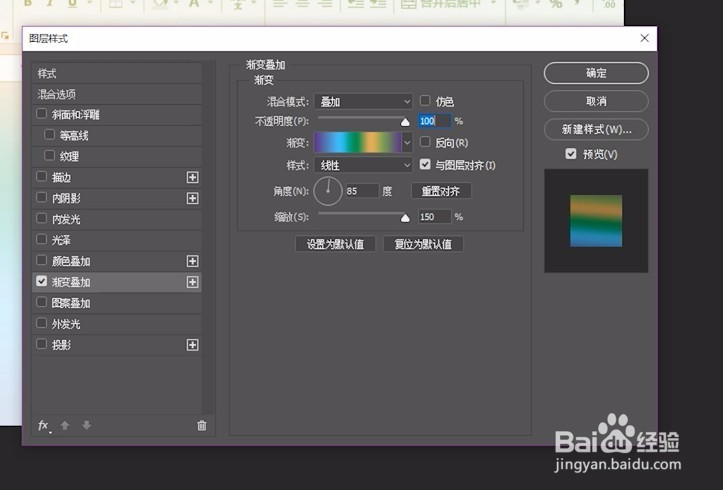
3、打开图层样式编辑面板后大家可以看到图中的设置选项。

ps中如何添加渐变叠加图层样式

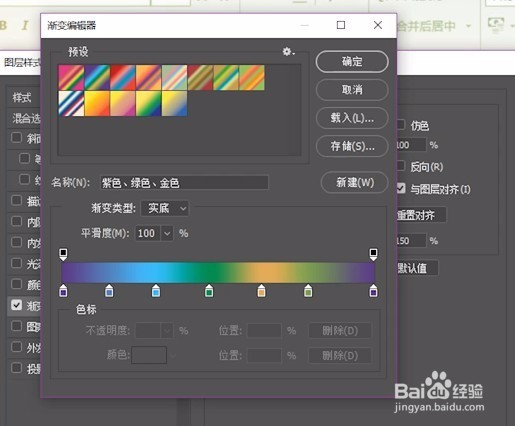
4、我们主要是设置渐变的颜色,大家可以使用预设渐变,或自行设置渐变颜色。

ps中如何添加渐变叠加图层样式

5、然后需要设置渐变的样式,这里有直线,圆形,对称等样式。

ps中如何添加渐变叠加图层样式

6、最后完成的效果如图所示。

ps中如何添加渐变叠加图层样式

7、先写到这里了,谢谢大家的观看。

祝大家生活愉快。

小编还有许多其他的经验可以观看,如果无法解决问题可以联系小编进行咨询。

看不清楚图片的可以点击放大再看哦。

  • 在ps中怎么创建图层蒙版?
  • Photoshop如何在图形中填充颜色
  • PS怎么复位基本功能
  • ps怎么弄渐变色
  • ps属性栏如何调出来
  • 热门搜索
    嘉兴乌镇旅游攻略 蚂蚁网旅游 江郎山旅游攻略 庄河旅游景点大全 缙云山旅游攻略 英德旅游景点大全 夏季旅游胜地 深圳五一去哪旅游好 宁夏沙坡头旅游攻略 南山牧场旅游攻略