AI如何打上标下标?illustrator怎么打平方立方

 时间:2026-04-29 04:10:43

1、我们新建一个画板来示范下。

再选取文字工具,按快捷键T,也是可以。

AI如何打上标下标?illustrator怎么打平方立方

2、比如,打出5的平方,就是打上标了。

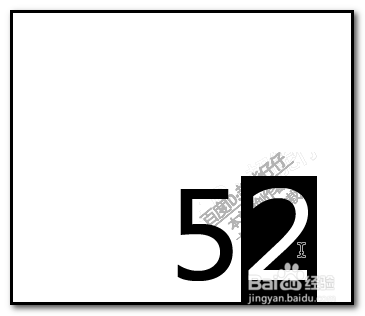
我们在画板中输入:52

AI如何打上标下标?illustrator怎么打平方立方

3、52中的2作为平方使用。

文字工具的鼠标选中2

AI如何打上标下标?illustrator怎么打平方立方

4、再调出字符面板,

按CTRL+T,可以调出字符面板

AI如何打上标下标?illustrator怎么打平方立方

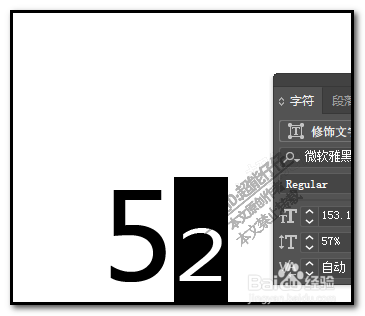
5、我们先把2字调小些,

调小垂直缩放和水平缩放的数值,

AI如何打上标下标?illustrator怎么打平方立方

6、看,2字就变小了。

那么,我们接下来要做的是,把2字升上去,升到5的右上角,使之呈平方的样式。

在字符面板中,把所有选项调出来,再设置基线偏移,如图中所示,增大其数值。

看,2字升上去了,呈平方的样式。

AI如何打上标下标?illustrator怎么打平方立方

7、那么,立方同样是这样操作了,只是数字由2改变3;

下面,说下打下标。

打下标,操作方法与打上标方法大同小异。只不过是在设置基线偏移时,把数值减少变成负数。那么,数字就向下移了。如下图所示。

AI如何打上标下标?illustrator怎么打平方立方

  • AI软件中怎样输入上标
  • AI怎么输入特殊符号
  • 怎么在AI中制作箭头
  • 在AI中制作拼图的方法
  • AI插入特殊字符(希腊字母)
  • 热门搜索
    浙江有什么旅游景点 涠洲岛旅游网 厦门的旅游景点 山西晋城旅游 文昌旅游攻略 云南旅游信息 福建旅游景点推荐 旅游上海 旅游局网站 冰岛旅游局