PS图形进行居中对齐的操作方法

 时间:2026-04-30 13:14:37

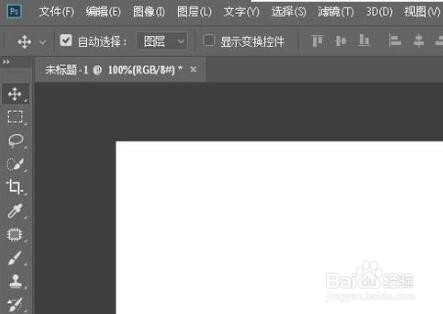
1、打开PS软件,再新建一个文档,进入到PS操作主界面。
PS图形进行居中对齐的操作方法

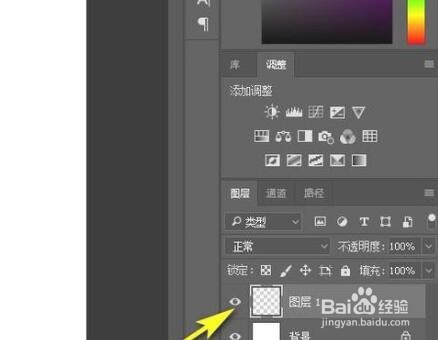
2、鼠标移到图层面板这里,点击创建图层按钮,新建一个空白图层。

PS图形进行居中对齐的操作方法

3、按ALT+DELETE键,把空白图层填充前景色。

PS图形进行居中对齐的操作方法

4、按M键,调出矩形选框工具。在画布的任意位置画出一个选区。

PS图形进行居中对齐的操作方法

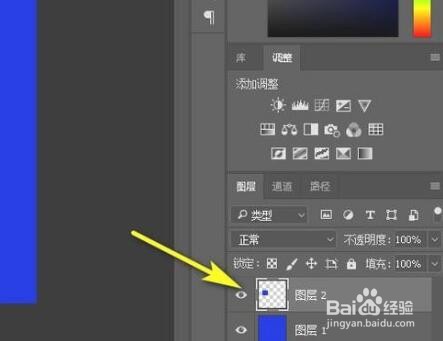
5、按CTRL+J,拷贝到新图层中,自动命名为图层2。

PS图形进行居中对齐的操作方法

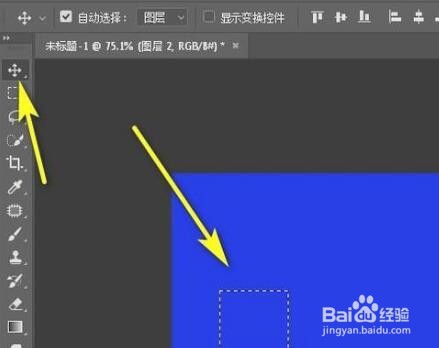
6、按CTRL键,再点图层2图层缩略图,调出图层2的选区。再在工具栏中调出移动工具。
PS图形进行居中对齐的操作方法

7、按下CTRL+DELETE,把选区填充为背景色。

PS图形进行居中对齐的操作方法

8、接着,CTRL+A,选中画布。

PS图形进行居中对齐的操作方法

9、按V键,调出移动工具,鼠标移到如下图所示的位置,点击:垂直居中对齐。

PS图形进行居中对齐的操作方法

10、再按“水平居中对齐”。

PS图形进行居中对齐的操作方法

11、按下CTRL+D取消选区。这样就操作完成了。

PS图形进行居中对齐的操作方法

  • Ps中如何将图形居中或对齐
  • PS如何将图层进行水平居中对齐?
  • 在PS软件中如何将图片进行对齐
  • PS如何启用对齐功能?
  • ps怎么让图片里面的东西居中
  • 热门搜索
    山西平遥古城旅游攻略 艺龙旅游 旅游英语情景对话 旅游攻略怎么写 旅游网站策划书 南昌旅游景点大全 河南红色旅游景点 清远旅游攻略 十大旅游城市 春秋旅游官网