1、如图,文中的3个小标题需要改为红色醒目。首先我们需要注意到小标题的格式:华文细黑,小四,加粗

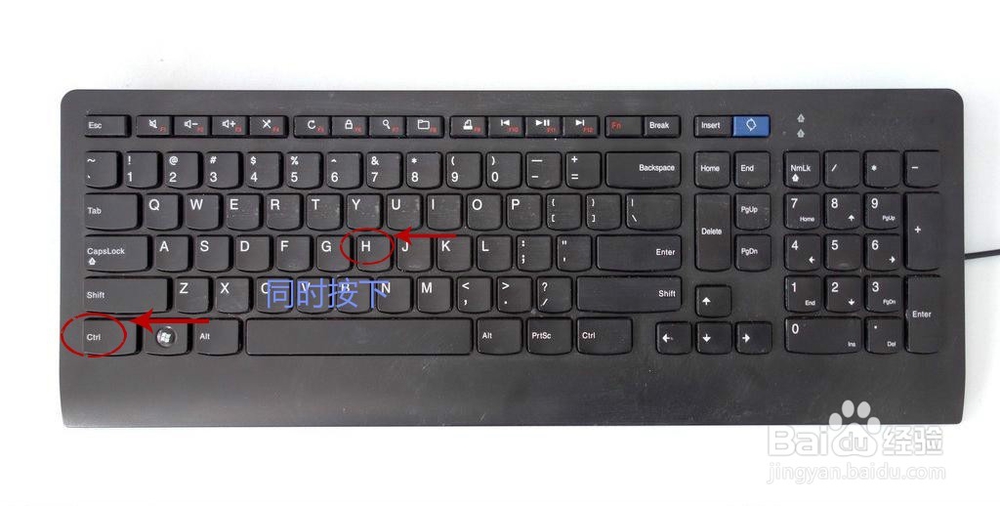
2、同时按下Ctrl+H进行替换
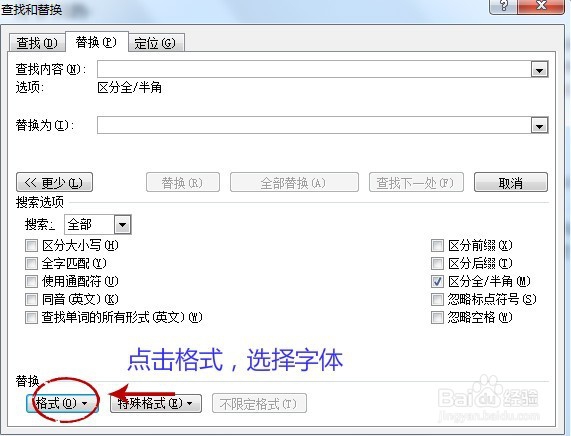
3、弹出对话框,点击更多

4、点击格式,选择字体
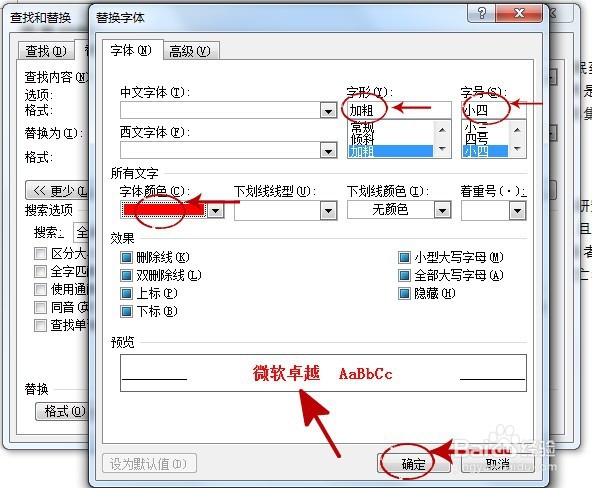
5、选择刚刚让大家记住的小标题格式:加粗,小四。再点击确定

6、将光标移到替换处,重复上面的操作,选择字体

7、选择你要修改成的字体格式,如本文仅仅是需要将字体改为红色,下方有目标字体的样式。最后点击确定
8、点击全部替换

9、这样,小标题的格式就批量修改啦!

时间:2026-04-23 09:01:35
1、如图,文中的3个小标题需要改为红色醒目。首先我们需要注意到小标题的格式:华文细黑,小四,加粗
2、同时按下Ctrl+H进行替换
3、弹出对话框,点击更多
4、点击格式,选择字体
5、选择刚刚让大家记住的小标题格式:加粗,小四。再点击确定
6、将光标移到替换处,重复上面的操作,选择字体
7、选择你要修改成的字体格式,如本文仅仅是需要将字体改为红色,下方有目标字体的样式。最后点击确定
8、点击全部替换
9、这样,小标题的格式就批量修改啦!
