1、打开手机QQ、更换头像的时候选择“拍摄动态头像”
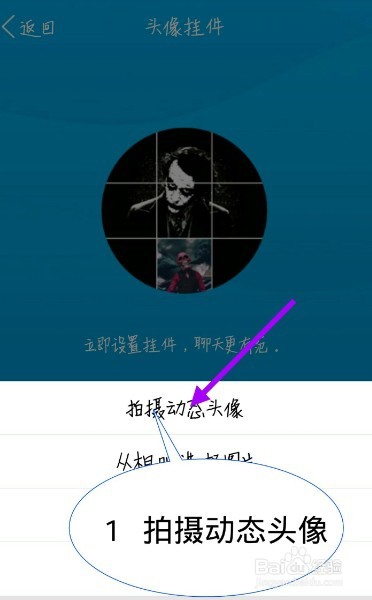

2、随便拍一段,拍完之后不要点使用!

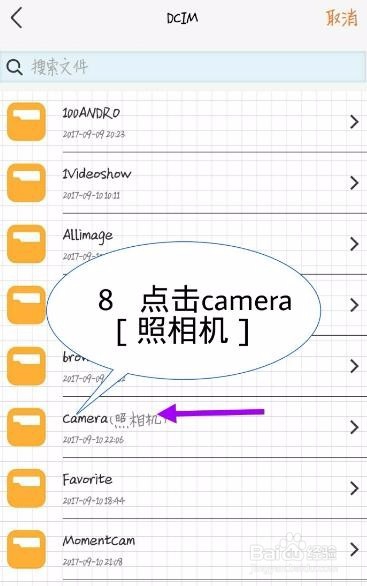
3、打开文件管理器,找到DCIM文件夹,再找到Camera文件夹
(这就是拍摄的文件夹保存的文件夹SD卡/DCIM/Camera)


4、把自己准备好的视频和他替换。
注意:
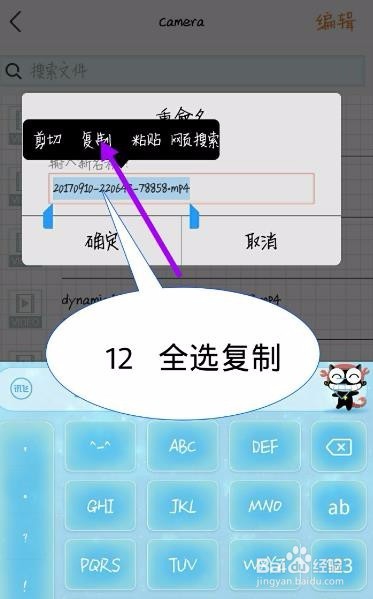
复制录制视频的名字
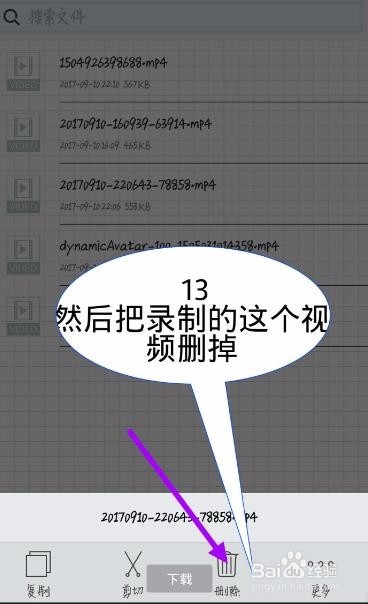
删除掉录制的视频
把你准备好的视频重命名成录制视频的名字




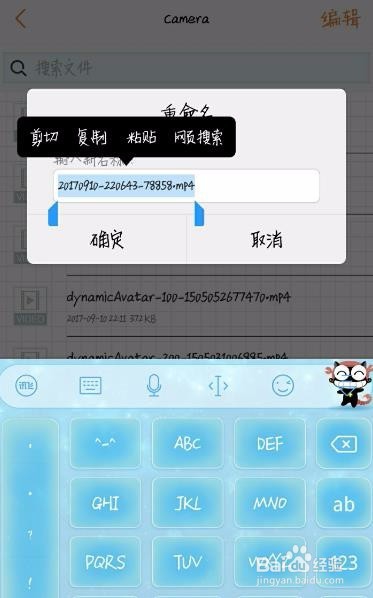

5、打开手机QQ使用你拍摄的这个视频,这时候就已经替换掉了,上传的时候上传的是新的视频!



时间:2026-04-22 17:37:48
1、打开手机QQ、更换头像的时候选择“拍摄动态头像”
2、随便拍一段,拍完之后不要点使用!
3、打开文件管理器,找到DCIM文件夹,再找到Camera文件夹
(这就是拍摄的文件夹保存的文件夹SD卡/DCIM/Camera)
4、把自己准备好的视频和他替换。
注意:
复制录制视频的名字
删除掉录制的视频
把你准备好的视频重命名成录制视频的名字
5、打开手机QQ使用你拍摄的这个视频,这时候就已经替换掉了,上传的时候上传的是新的视频!
