Win10家庭版怎么调节屏幕亮度?在哪设置屏幕亮度

 时间:2026-02-13 03:29:49

1、打开win10电脑后,先查看下自己的win10系统版本是不是win10家庭版的,如下图所示。

Win10家庭版怎么调节屏幕亮度?在哪设置屏幕亮度

2、在点击win10桌面右下角的开始菜单,如下图所示。

Win10家庭版怎么调节屏幕亮度?在哪设置屏幕亮度

3、在弹出的菜单里,点击设置图标,如下图所示。

Win10家庭版怎么调节屏幕亮度?在哪设置屏幕亮度

4、在打开的Windows设置界面里,点击系统图标,如下图所示。

Win10家庭版怎么调节屏幕亮度?在哪设置屏幕亮度

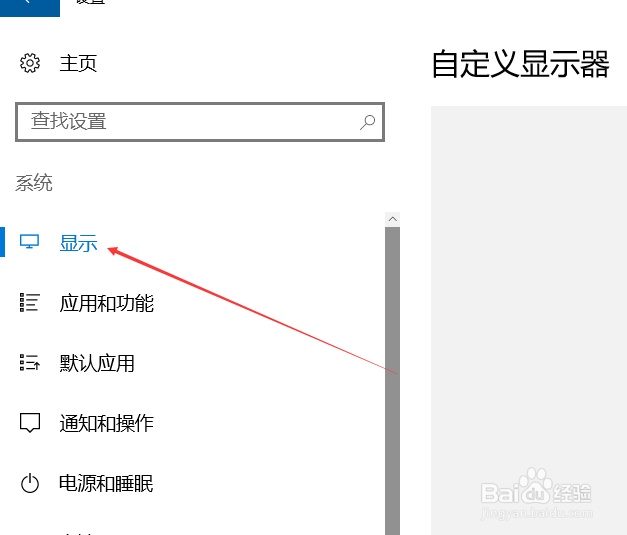
5、在设置界面上点击左侧导航上的【显示】,如下图所示。

Win10家庭版怎么调节屏幕亮度?在哪设置屏幕亮度

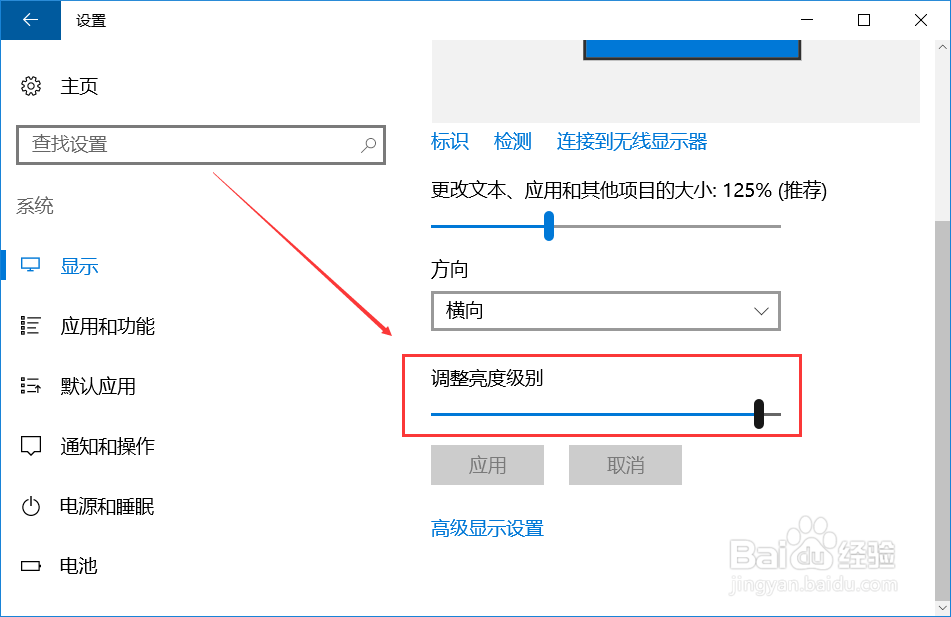
6、点击显示导航后,在右侧自定义显示器下面有个【调整亮度级别】,这就是设置win10系统屏幕亮度的地方,如下图所示。
Win10家庭版怎么调节屏幕亮度?在哪设置屏幕亮度

7、直接拖动滑块就可以调节win10屏幕亮度了,而且调节是动态的,这边调节了,win10屏幕亮度就立马变化了,如下图所示。

Win10家庭版怎么调节屏幕亮度?在哪设置屏幕亮度

  • 电脑桌面文件怎么恢复
  • 关闭office2010上载中心的办法
  • nova7pro怎么升级鸿蒙
  • Windows11如何优化系统文件夹的图片
  • windows edge 显示书签栏
  • 热门搜索
    我国旅游业发展现状 河南旅游学院 康辉旅游集团 上海迪士尼乐园旅游攻略 赵县旅游 广西容县旅游 南日岛旅游 沈阳旅游网 绵阳旅游网 碧峰峡旅游