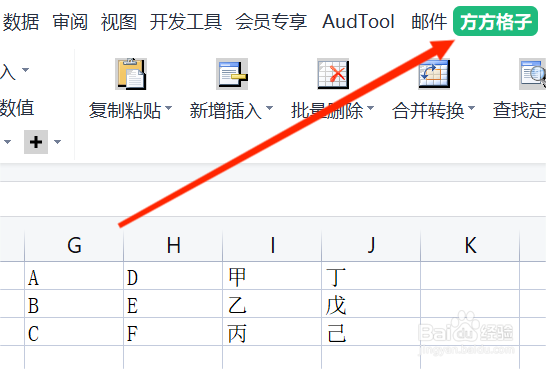
1、在本例中,要对以下四列数据进行拼接,可以这么操作,打开 方方格子 工具箱。
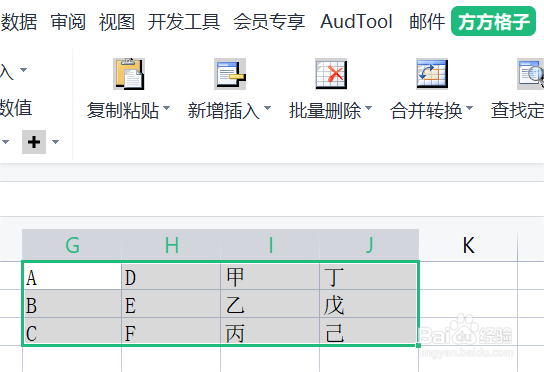
2、选中要进行拼接的单元格区域。
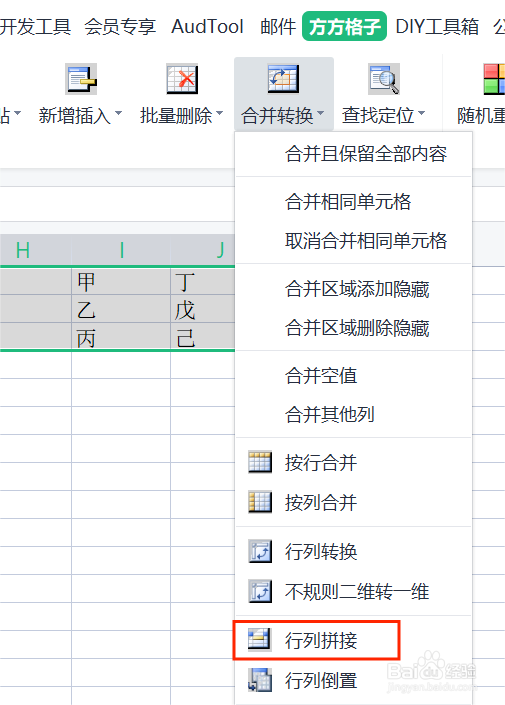
3、在合并转换中,点击“行列拼接”。
4、在弹出来的对话框中,点击“逐列拼接”,并输入每几列拼接为一列,这里输入“2”后点击“确定”。

5、选择拼接完后的存放位置,这里是G5。

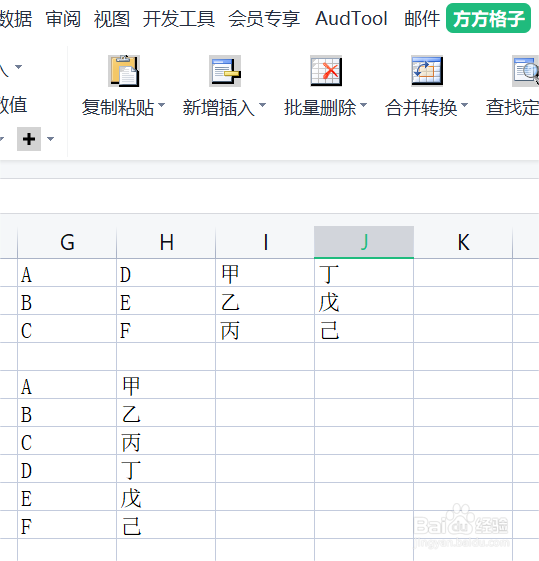
6、点击“确定”后,数据就逐列拼接完成。
时间:2026-05-02 08:06:39
1、在本例中,要对以下四列数据进行拼接,可以这么操作,打开 方方格子 工具箱。
2、选中要进行拼接的单元格区域。
3、在合并转换中,点击“行列拼接”。
4、在弹出来的对话框中,点击“逐列拼接”,并输入每几列拼接为一列,这里输入“2”后点击“确定”。
5、选择拼接完后的存放位置,这里是G5。
6、点击“确定”后,数据就逐列拼接完成。
