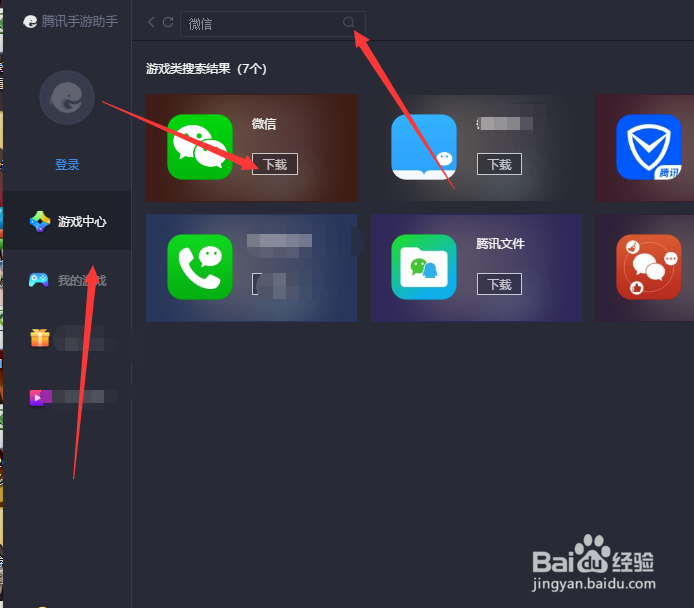
1、我们打开电脑上的腾讯手游助手,搜索并装好微信

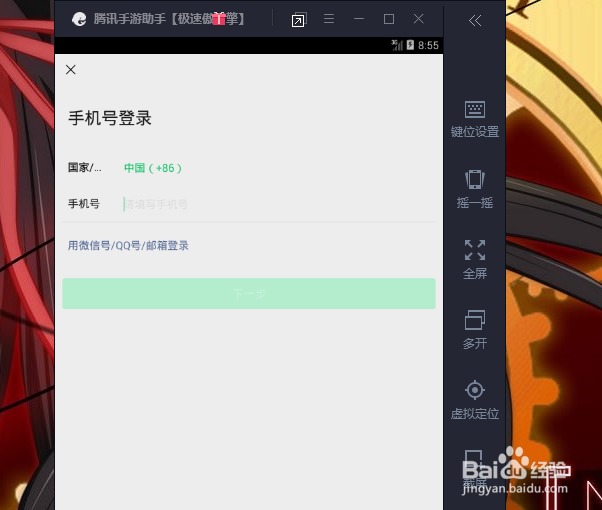
2、装好后点击微信图标的【开始】,登录自己的微信账号

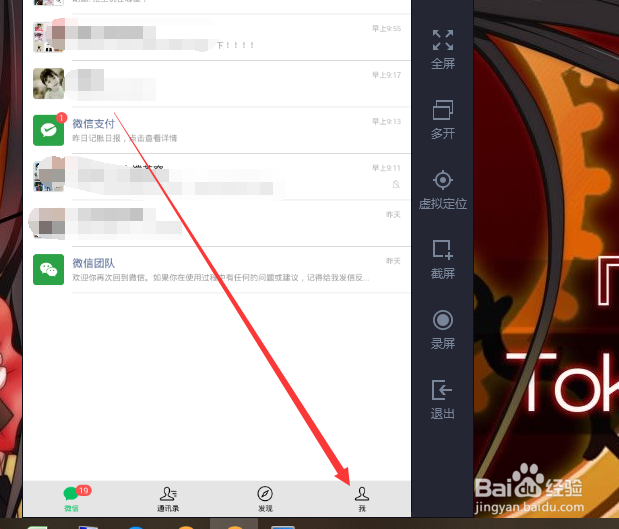
3、登录成功后点击【我】页面中的【设置】

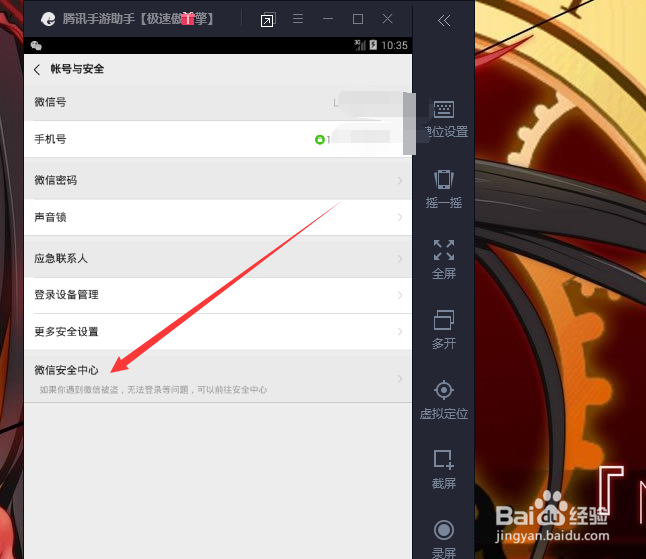
4、接着大家微信设置中的【账号与安全】

5、之后点击进入【微信安全中心】
6、现在我们点击底下的【注销账号】

7、最后我们阅读上边的提示,满足条件后我们就点击【申请注销】,等待审核通过就可以在电脑版微信上注销我们的微信账号啦

时间:2026-05-06 03:17:36
1、我们打开电脑上的腾讯手游助手,搜索并装好微信
2、装好后点击微信图标的【开始】,登录自己的微信账号
3、登录成功后点击【我】页面中的【设置】
4、接着大家微信设置中的【账号与安全】
5、之后点击进入【微信安全中心】
6、现在我们点击底下的【注销账号】
7、最后我们阅读上边的提示,满足条件后我们就点击【申请注销】,等待审核通过就可以在电脑版微信上注销我们的微信账号啦
