1、打开数据表。

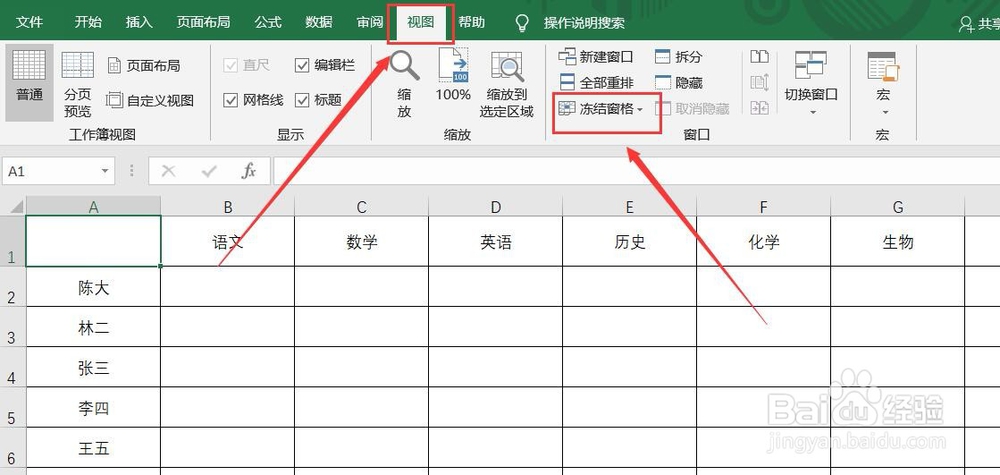
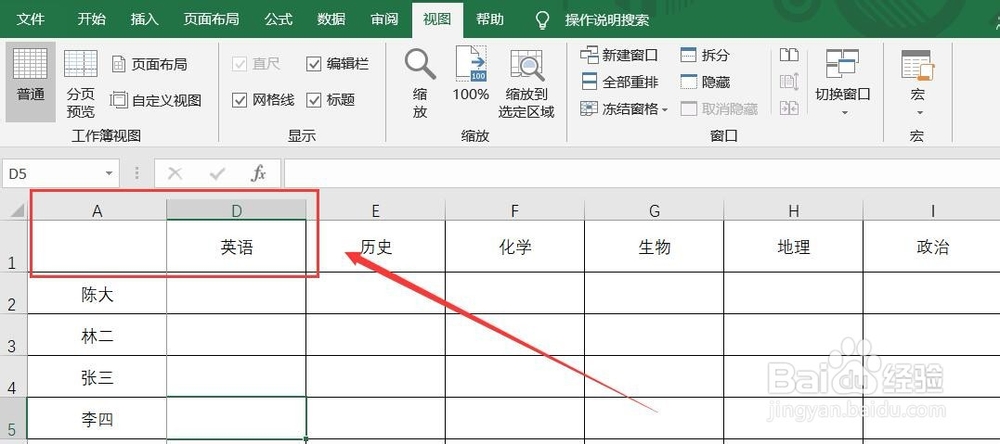
2、点击横向菜单栏上的“视图”,再点击“冻结窗格”。
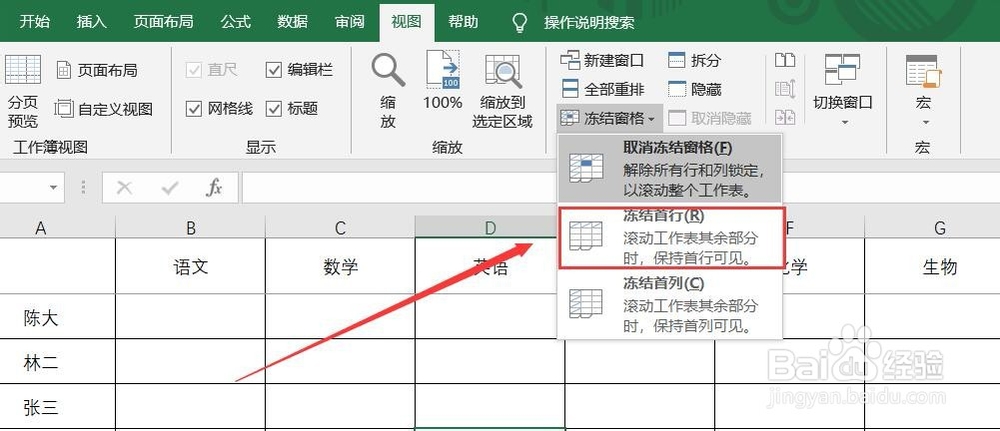
3、点击“冻结首行”。
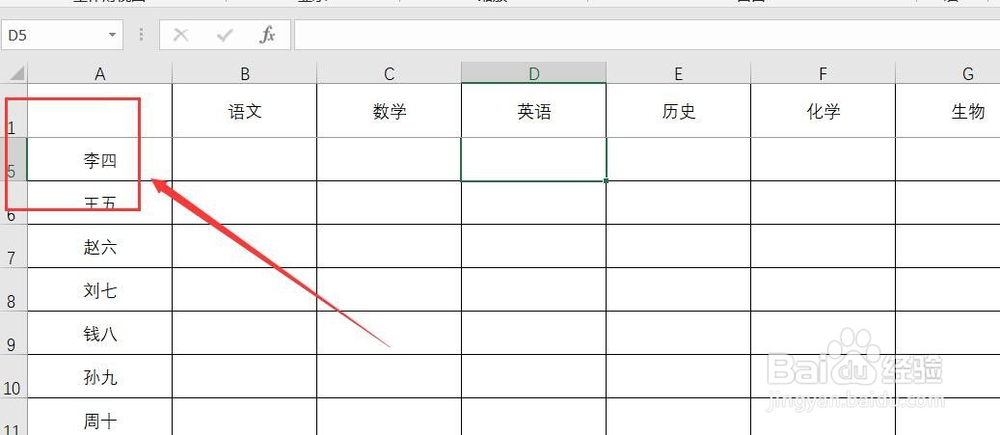
4、这时数据表的横向表头固定。
5、如果要固定列向表头,那么点击“冻结首列”。
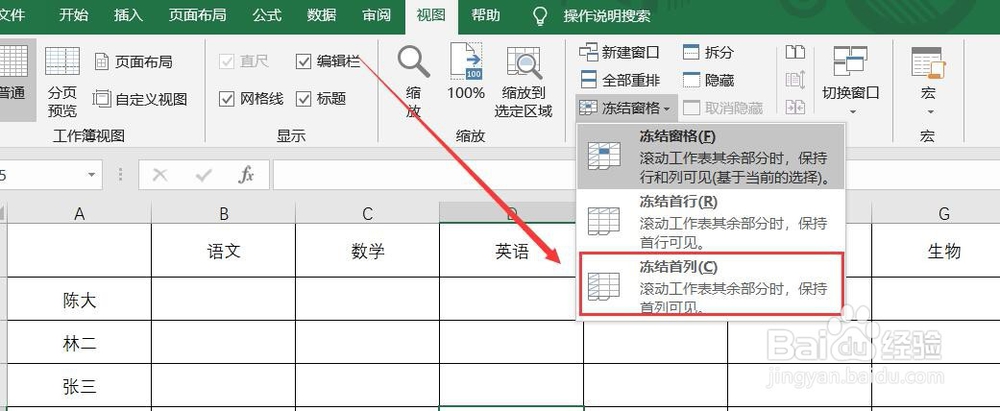
6、这时数据表的列向表头固定。
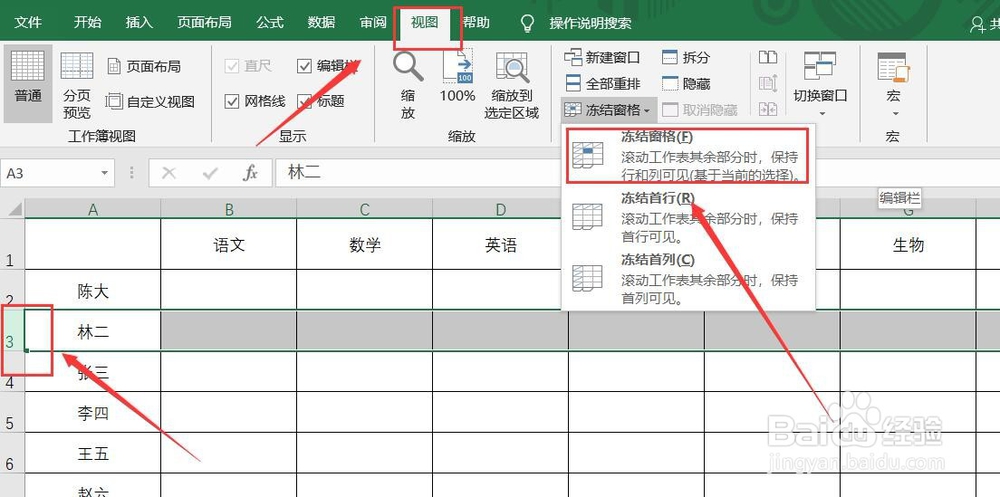
7、如果想要固定第X行的话,用鼠标左键点击“X+1行”选中,然后点击“冻结窗格”。
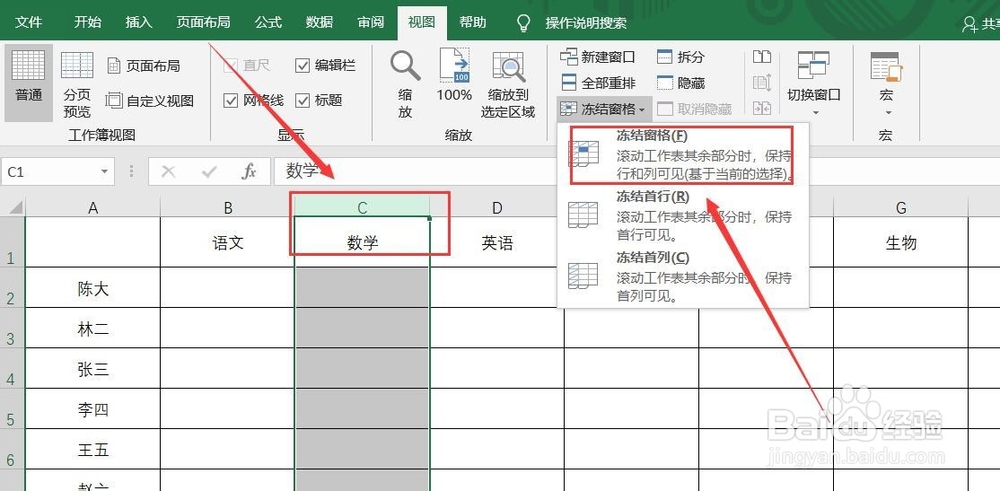
8、如果想要固定第Y列的话,用鼠标左键点击“Y+1列”选中,然后点击“冻结窗格”。
9、如果要同时固定第X行和第Y列的话,用鼠标左键点击数据表选中“第X+1行第Y+1列单元格”,然后点击“冻结窗格”。

10、这时第X行和第Y列就固定了。

1、1、打开数据表。
2、点击横向菜单栏上的“视图”,再点击“冻结窗格”。
3、点击“冻结首行”,这时首行固定。
4、点击“冻结首列”,这时首列固定。
5、点击“X+1行”选中,然后点击“冻结窗格”,这时第X行固定。
6、点击“Y+1列”选中,然后点击“冻结窗格”,这时第Y行固定。
7、点击“第X+1行第Y+1列单元格”选中,然后点击“冻结窗格”,这时第X行第Y列固定。
