1、首先我们打开ps软件,【新建】一个600*600像素的白色画布,然后在右下方点击【创建】按钮,如图所示。

2、画布建好之后,我们将前景色设置为深红色,然后点击【圆角矩形工具】,如图所示。

3、在白色的画布上画一个圆角矩形,我们先观察一下(这个半径默认10像素的)效果,如图所示。

4、如果想让角度变得更圆一些,我们先点击【圆角矩形工具】,然后在上方设置【半径:20像素】如图所示。

5、设置好20像素的半径之后,我们再画出一个同样大小的圆角矩形。可以看到第二个形状比和第一个的角度要圆一些,如图所示。
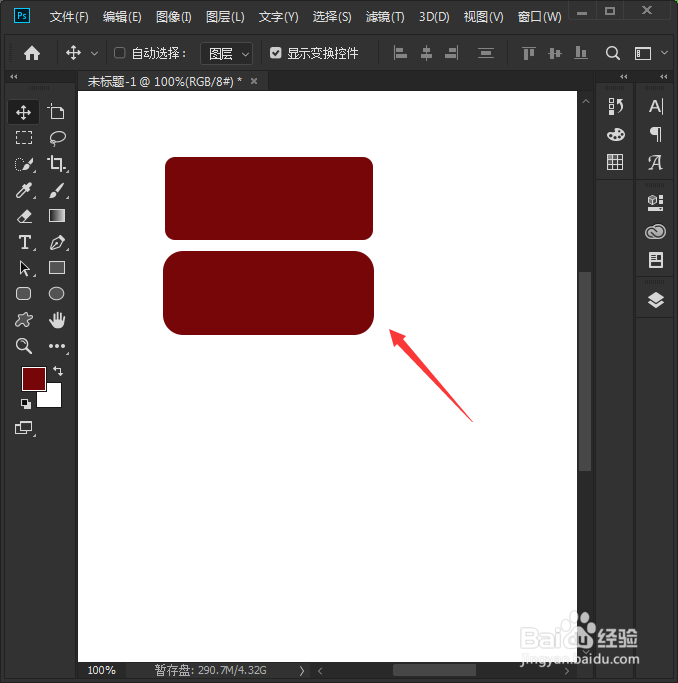
6、接下来,我们把半径设置为50像素,画出第三个形状,明显的看到这个形状比前两个的角度更圆了,如图所示。

7、最后,我们在形状上双击鼠标打开属性,在属性里修改图形的长度和颜色,如图所示。

1、打开ps软件,【新建】画布,点击【创建】。
2、将前景色设置为深红色,点击【圆角矩形工具】。
3、在白色的画布上画一个圆角矩形。
4、先点击【圆角矩形工具】,然后设置【半径:20像素】。
5、再画出一个同样大小的圆角矩形。
6、把半径设置为50像素,画出第三个形状,角度更圆了。
