1、首先我们在菜处彩没单栏中找到改塑图层特性选项,
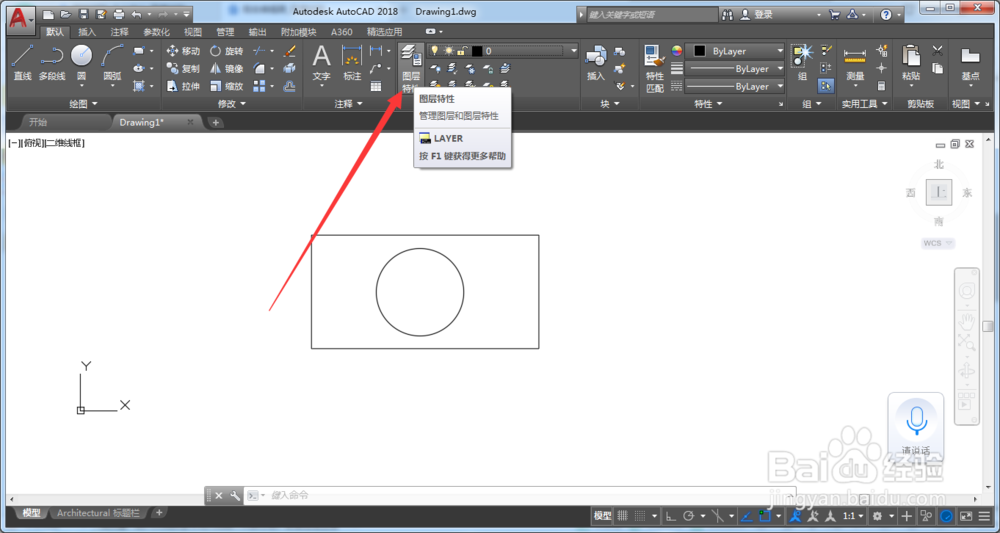
2、点击图层特性选项以后会出现一个新的对话框,我们点击里面的颜色,

3、然包兼后出现颜色的对话框,我们这里选择的是红色,然后点击确定,

4、点击如图所示中左上角的小叉号,关掉这个对话框,
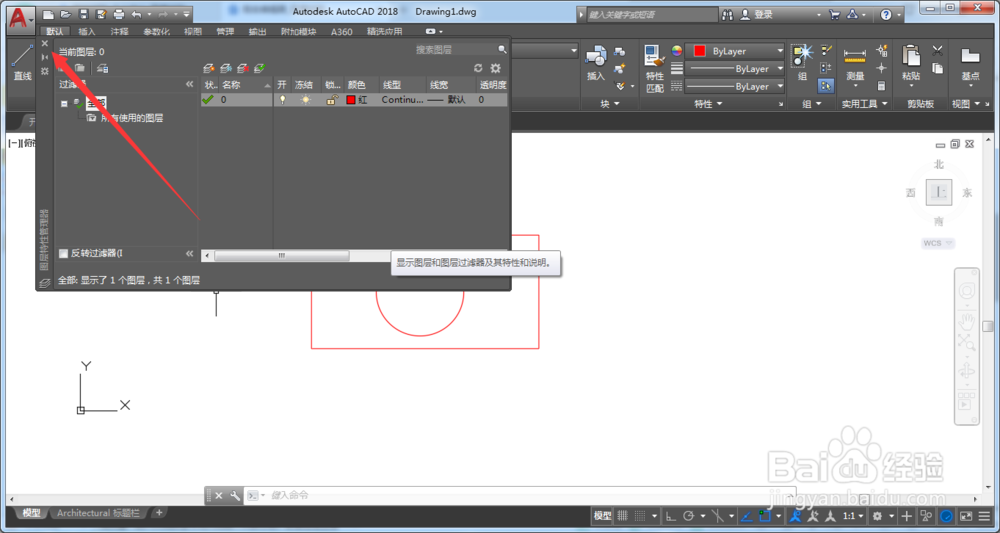
5、时候我们可以看到界面中原有的圆和长方形由黑色变成了红色,

6、总结:1、在工具栏中找到图层特性,
2、点击图层特性以后,在对话框里面点击颜色,
3、点击颜色后再出现的颜色对话框,选择自己想要的颜色,
4、回到界面可以看到界面中的线条颜色都变为了红色,
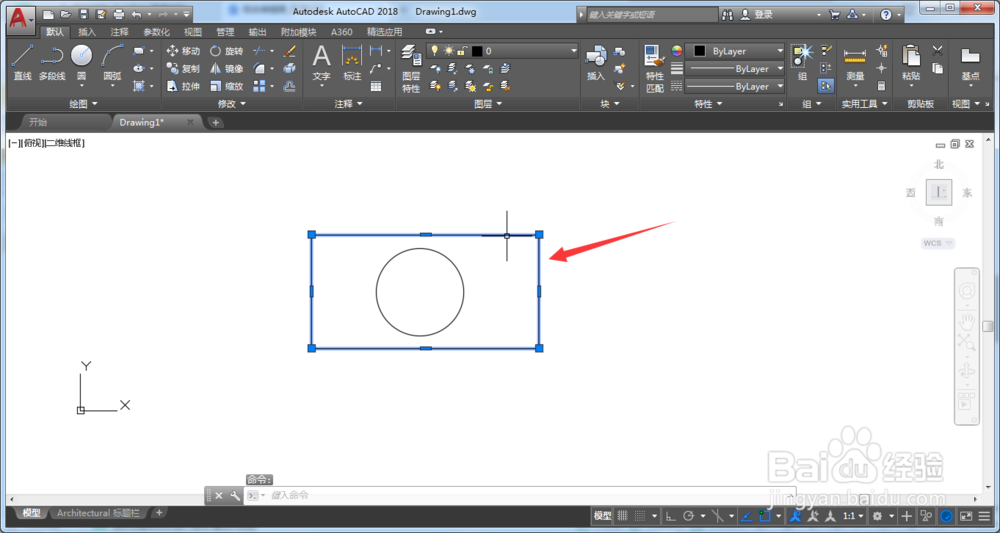
1、我们选中需要改变颜色的线条,
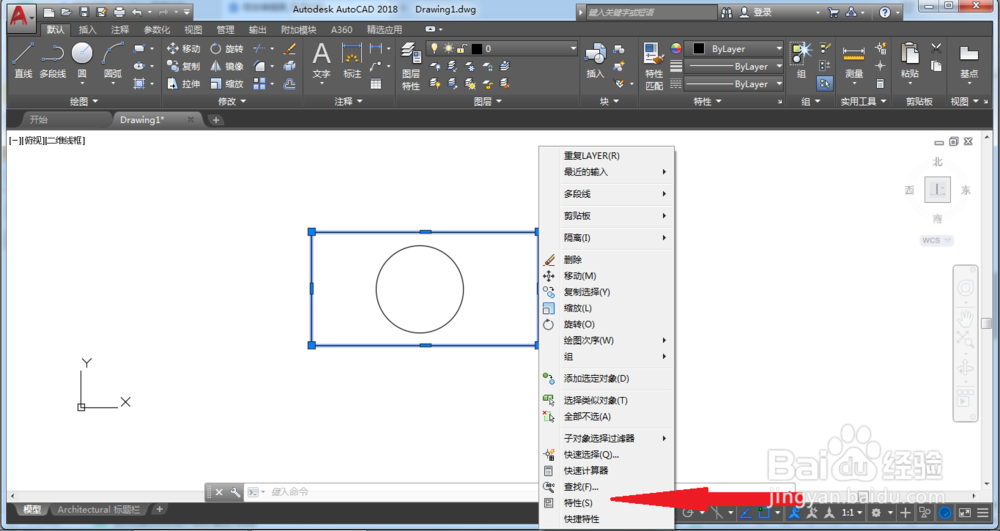
2、点击右键,然后在出现的下拉菜单中,我们点击特性选项,
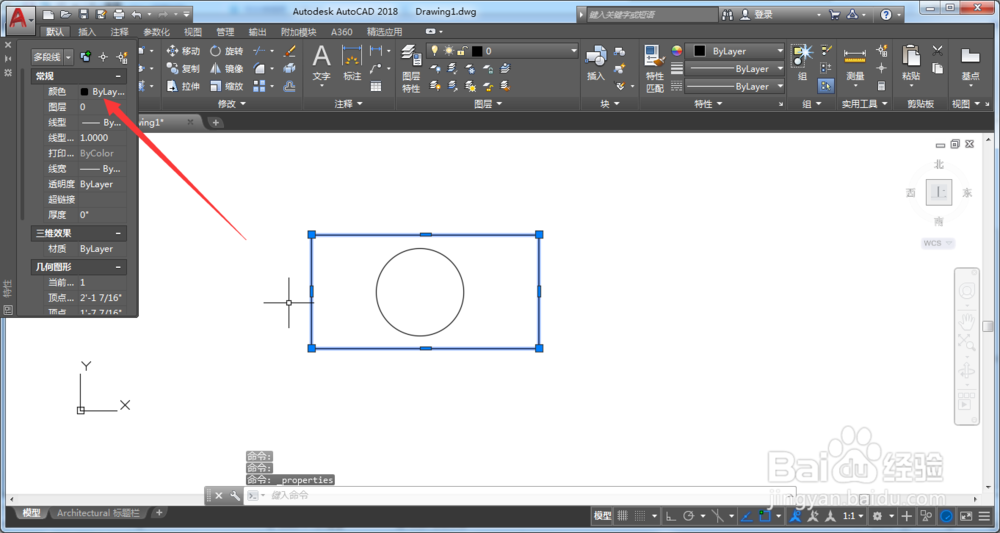
3、然后在左上角会出现一个对话框,我们点击里面的颜色选项,
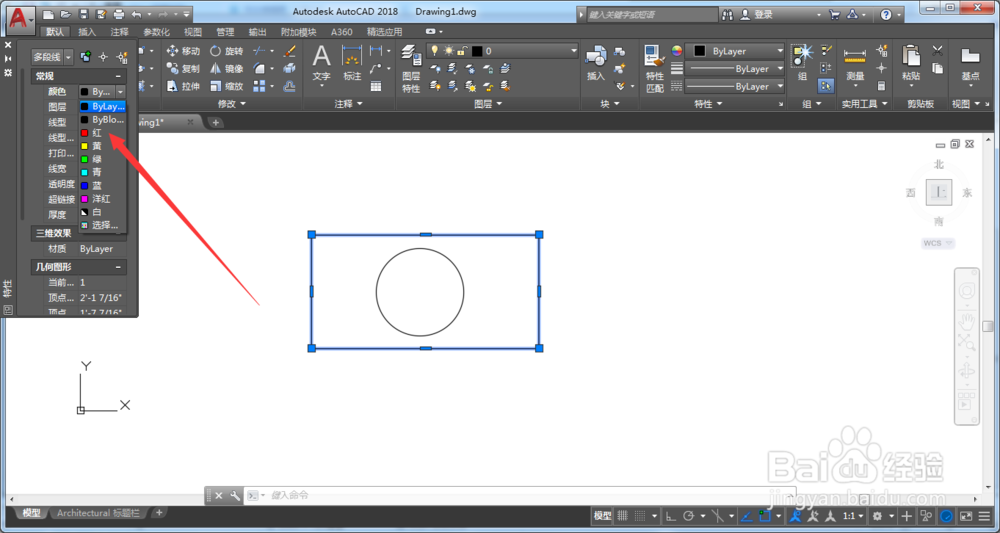
4、然后在出现的颜色下拉菜单中,我们选择红色,
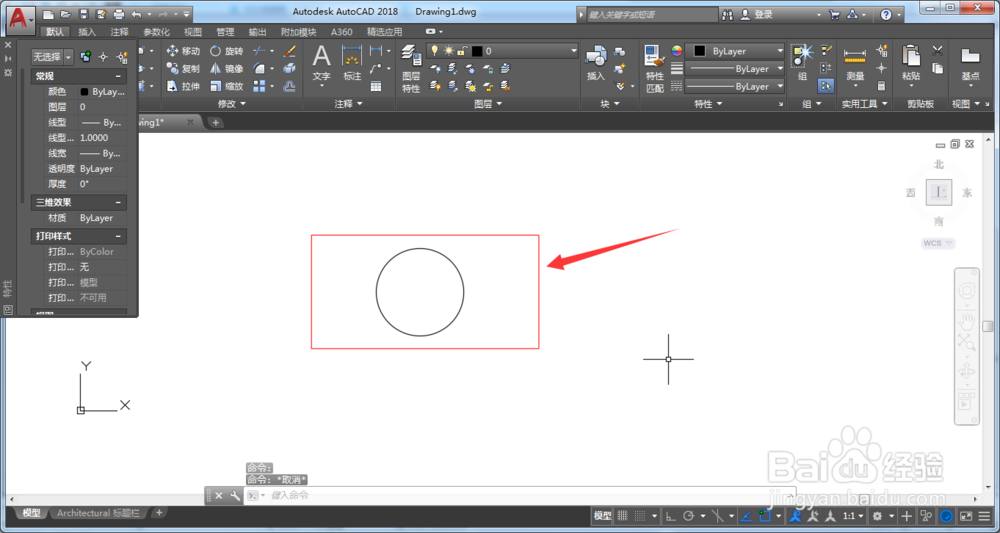
5、这个时候回到界面,我们可以看到我们选中的线条已经变成了红色,
6、总结:1、选择要修改颜色的线条,
2、然后点击右键,在出现的下拉菜单中选择特性,
3、在出现的特性对话框中选择颜色,
4、在颜色的下拉菜单中,选择我们想要的颜色即可0
1、两种方法的主要区别是:图层特性的修改会使所有的线条都改变颜色,而线条颜色特性的更改,只会更改你选中的线条的颜色。
