Word文档如何截图

 时间:2026-02-16 03:15:47

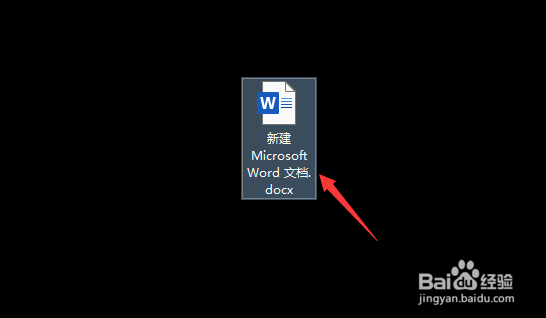
1、第一步,点击新建一个word文档,详细如下图
Word文档如何截图

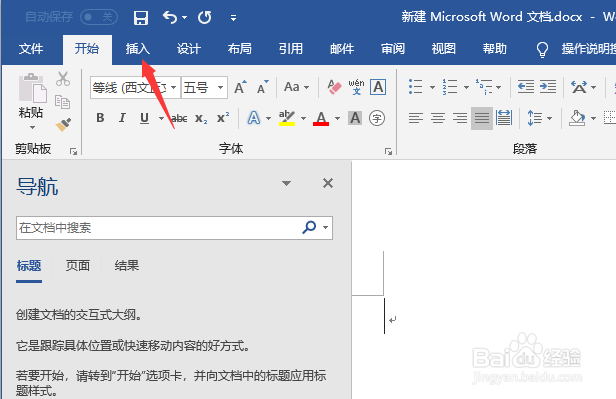
2、第二步,进入word文档界面以后,点击顶部任务栏按钮【插入】,详细如下图
Word文档如何截图

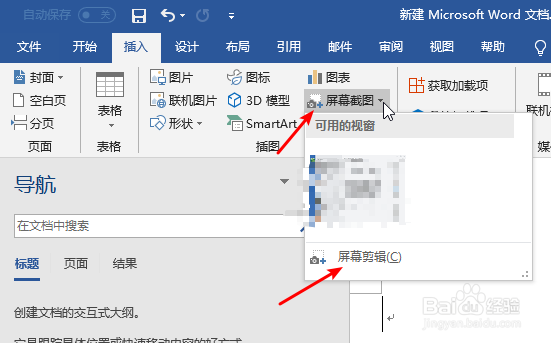
3、第三步,进入插入界面以后,点击【屏幕截图】-然后点击【屏幕剪辑】,详细如下图
Word文档如何截图

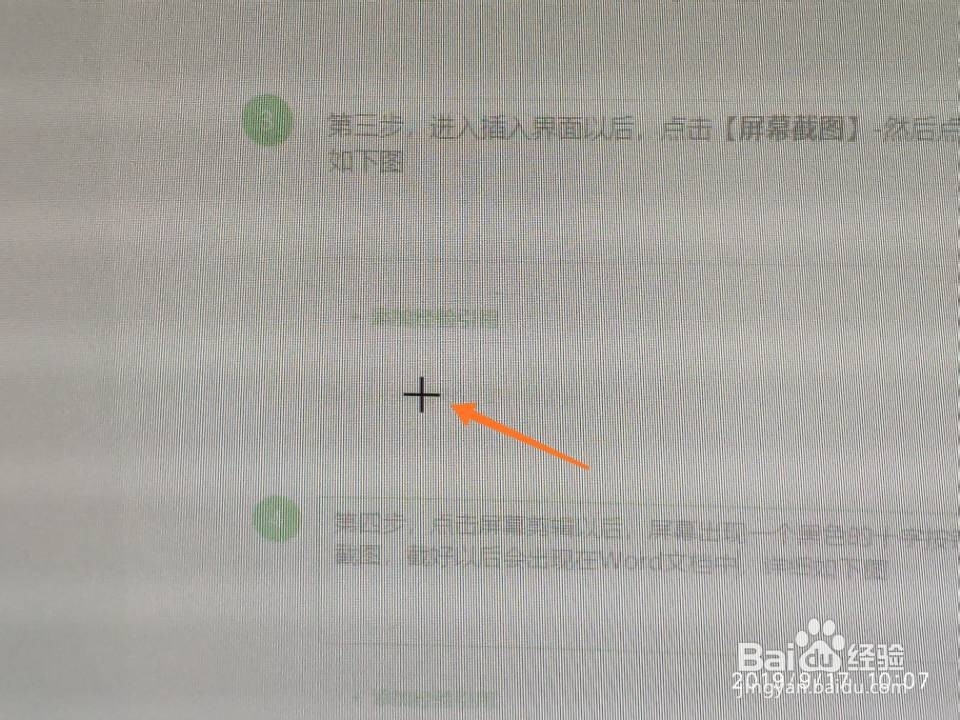
4、第四步,点击屏幕剪辑以后,电脑屏幕出现白色遮罩和出现一个黑色的十字按钮,拖动按钮进行区域截图,详细如下图
Word文档如何截图

5、第五步,选取好截图区域以后,放开鼠标就能获取图片了,图片会出现在,出现在Word文档中,详细如下图
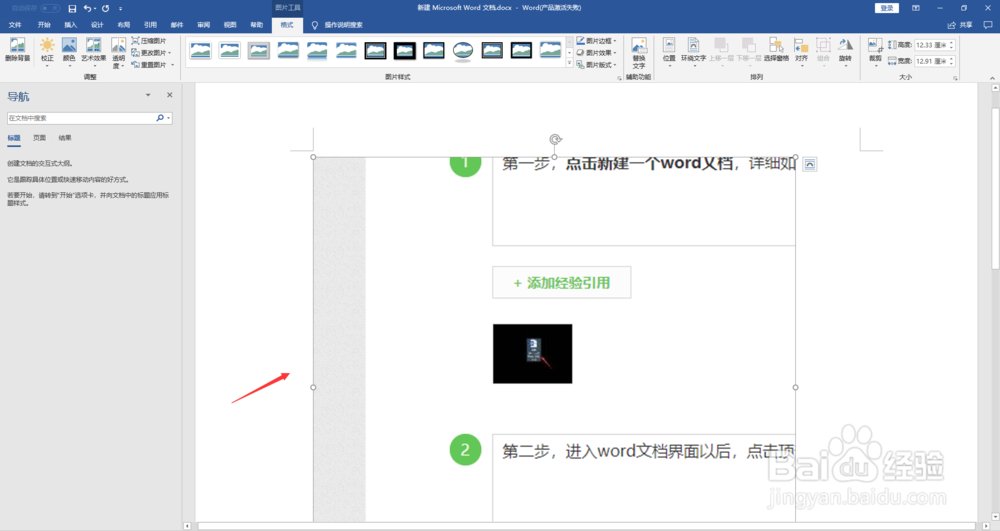
Word文档如何截图

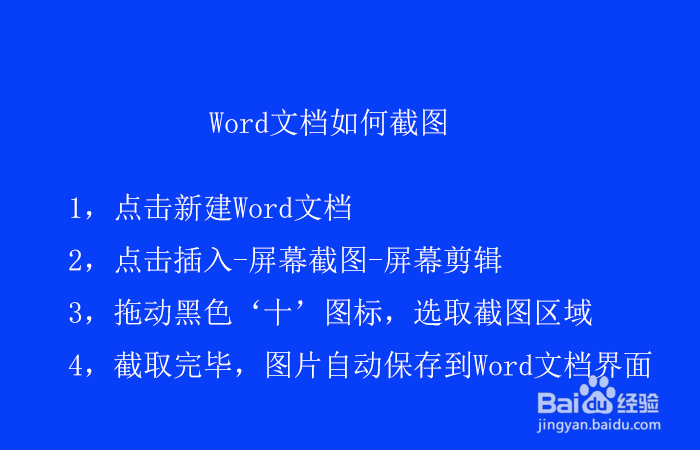
1、1,点击新建Word文档

2,点击插入-屏幕截图-屏幕剪辑

3,拖动黑色‘十’图标,选取截图区域

4,截取完毕,图片自动保存到Word文档界面
Word文档如何截图

  • 什么是SPF木材
  • 感冒药哪种效果好连花清瘟治感冒更安心
  • 怎么在word中截图?
  • 用矿泉水瓶就可以把蛋黄、蛋清分离!
  • 教育孩子关键~培养耐心的习惯【好孩子养成记】
  • 热门搜索
    去迪拜旅游注意事项 江苏旅游政务网官网 锡林浩特旅游攻略 宜昌旅游信息网 发现旅游 旅游网站设计模板 山东省旅游局 佘山旅游攻略 吐鲁番旅游景点大全 井冈山旅游景点