如何将电脑上的视频传到手机上?

 时间:2026-02-13 04:05:00

1、电脑打开【QQ】输入账号和密码,点击【登录】。

如何将电脑上的视频传到手机上?

2、登录成功后,点击【联系人】再点击“我的设备”。

注意:你的手机也要登录QQ,这样才能发送视频。

如何将电脑上的视频传到手机上?

3、电脑打开视频的文件夹,拖动视频到【我的设备】聊天页面。

如何将电脑上的视频传到手机上?

4、完成后,聊天页面就可以发送文件到手机QQ了,不要关闭页面,等待它发送完成。

如何将电脑上的视频传到手机上?

5、文件发送成功后,视频下方会出现“已发送”如图所示。

如何将电脑上的视频传到手机上?

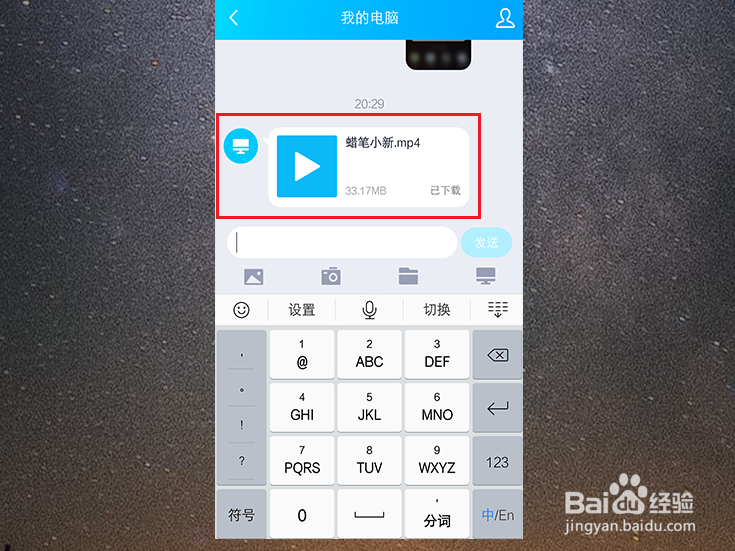
6、你打开手机QQ,点击【我的电脑】如图所示。

如何将电脑上的视频传到手机上?

7、进入我的电脑聊天页面,就可以看到从电脑发送的视频,如图所示。

如何将电脑上的视频传到手机上?

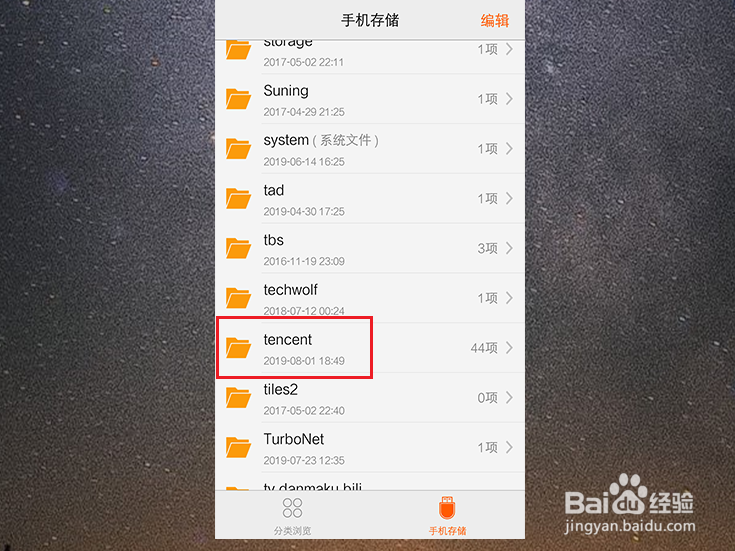
8、从手机桌面,点击打开【文件管理】进入手机存储页面。

如何将电脑上的视频传到手机上?

9、在手机存储页面,点击【tencent】文件夹。

如何将电脑上的视频传到手机上?

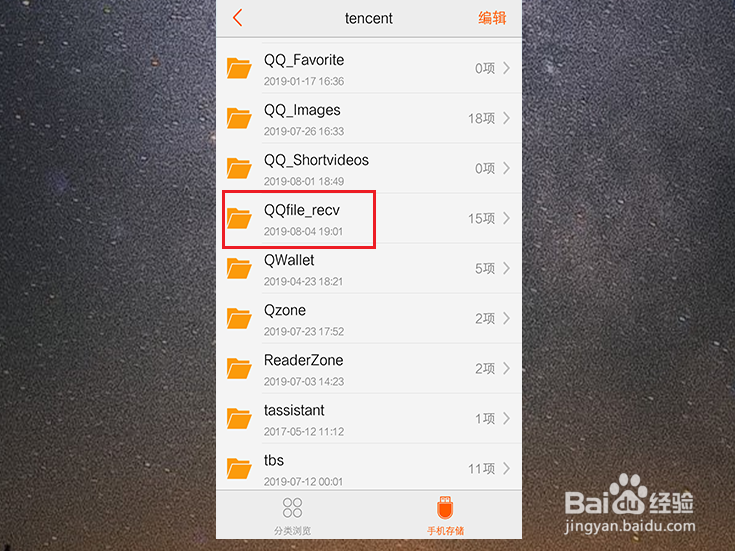
10、进入tencent文件夹后,点击【QQfile_recv】文件夹。

如何将电脑上的视频传到手机上?

11、打开QQfile_recv文件夹后,你就可以找到视频了,这样电脑就成功把视频传到手机上了。

如何将电脑上的视频传到手机上?

  • 怎么把电脑里面的视频文件发送到手机里
  • 电脑上视频怎么传到手机
  • 手机如何传送大文件到电脑上
  • 电脑上MP4视频怎么转移到手机上
  • win11录屏怎么调画质的步骤
  • 热门搜索
    洛阳旅游景点介绍 南通旅游公司 沃途旅游网 马尔代夫旅游团 西安市旅游地图 旅游概念股 浙江台州旅游景点大全 西安冬季旅游攻略 新西兰最佳旅游时间 汕头旅游网