Win10在文件资源管理器中设置硬盘驱动器密码

 时间:2026-02-14 05:57:22

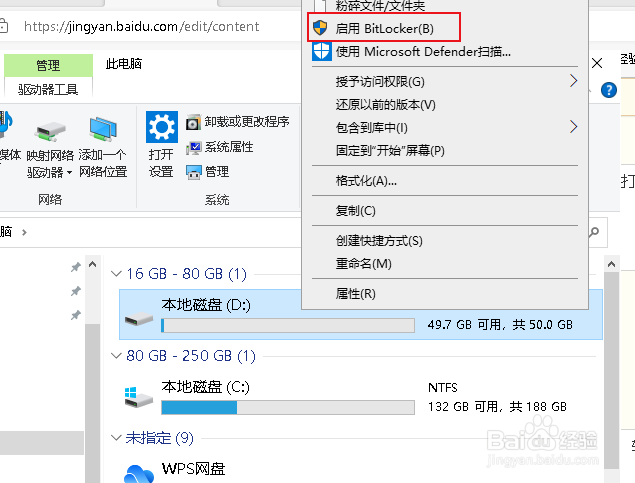
1、打开“此电脑”,右键单击硬盘驱动器,然后在上下文菜单中选择“启用 BitLocker”。
Win10在文件资源管理器中设置硬盘驱动器密码

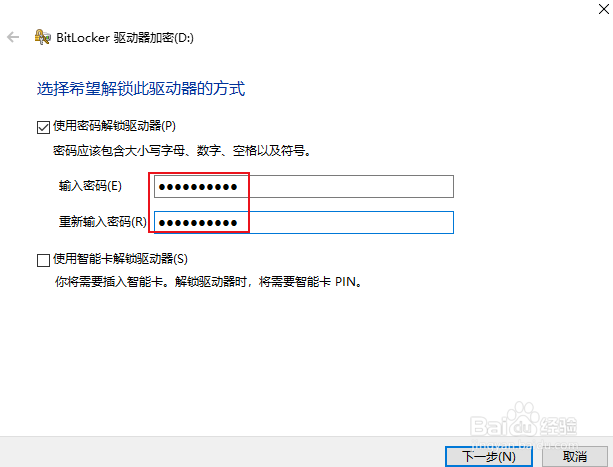
2、在“BitLocker 驱动器加密”窗口中,选择“使用密码解锁驱动器”,输入密码,重新输入密码,然后点击“下一步”。提示:密码可以包含大写/小写字母、数字、空格和符号,长度可以为 8 到 256 个字符。
Win10在文件资源管理器中设置硬盘驱动器密码

3、从“保存到 Microsoft 账户”、“保存到文件”和“打印恢复密钥”“保存到U盘”中选择如何备份 BitLocker 恢复密钥。本示例选择“保存到文件”。点击“下一步”继续。

Win10在文件资源管理器中设置硬盘驱动器密码

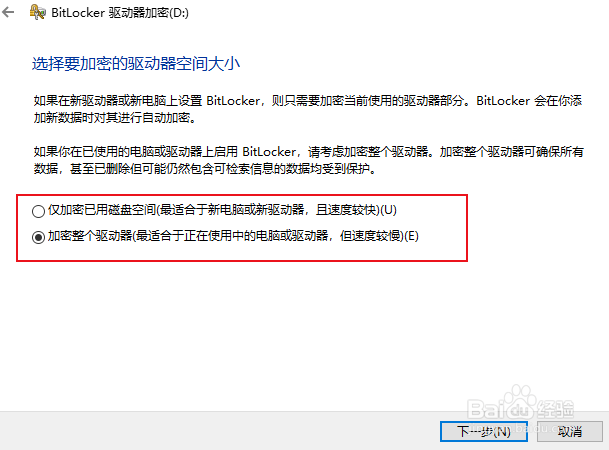
4、选择要加密的驱动器空间,然后单击“下一步”。

Win10在文件资源管理器中设置硬盘驱动器密码

5、选择加密模式,点击下一步。

Win10在文件资源管理器中设置硬盘驱动器密码

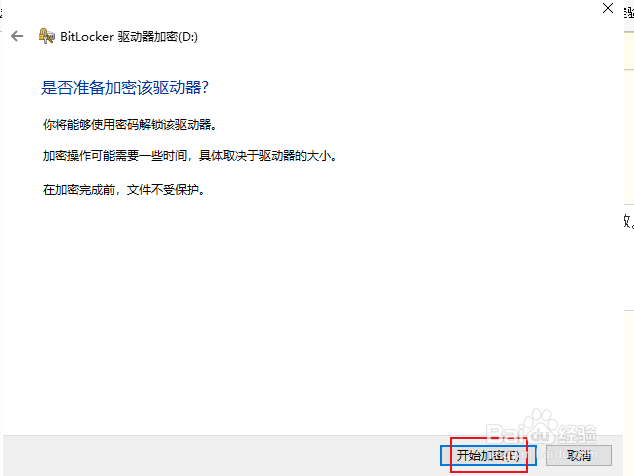
6、点击 开始加密 并等待加密过程完成。重新启动计算机后,该设置将生效。

Win10在文件资源管理器中设置硬盘驱动器密码

  • U盘EFI分区删不掉怎么办
  • win7系统怎么启动服务SPP Notification Service
  • 如何用手机访问电脑的共享文件(视频音乐图片)
  • 无法打开C盘提示“本次操作由计算机限制被取消
  • Win7怎么制作封装系统
  • 热门搜索
    陕西西安旅游景点 德国旅游买什么 桂林旅游网站 厦门旅游年卡办理 马来西亚旅游签证 石狮旅游景点大全 景春旅游网 嘉峪关旅游景点大全 桂林有哪些旅游景点 华山旅游线路