怎么设置标准公文格式

 时间:2026-02-16 07:37:19

1、打开一篇待处理的公文

怎么设置标准公文格式

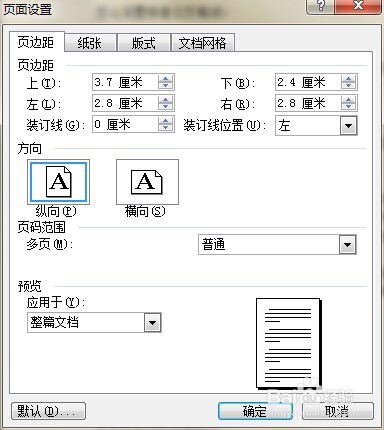
2、首先进行页面设置,将文档页边距设置成如图所示,完成后点击确定。

怎么设置标准公文格式

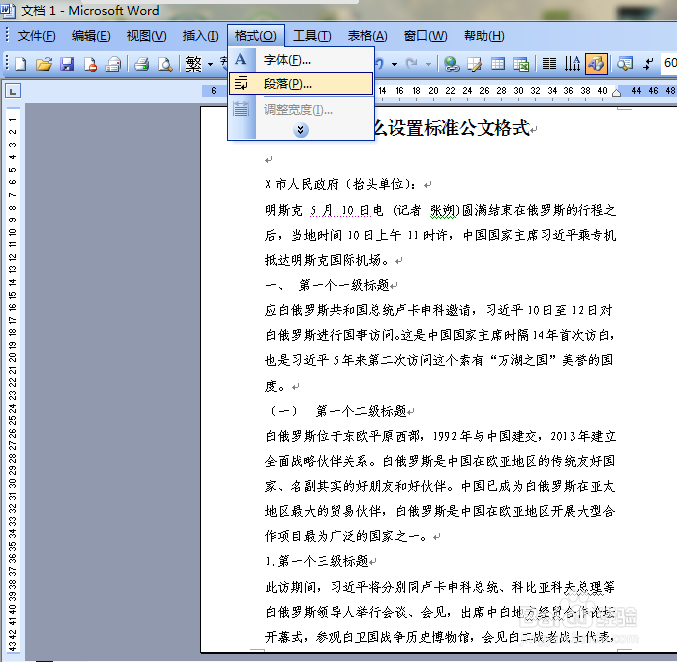
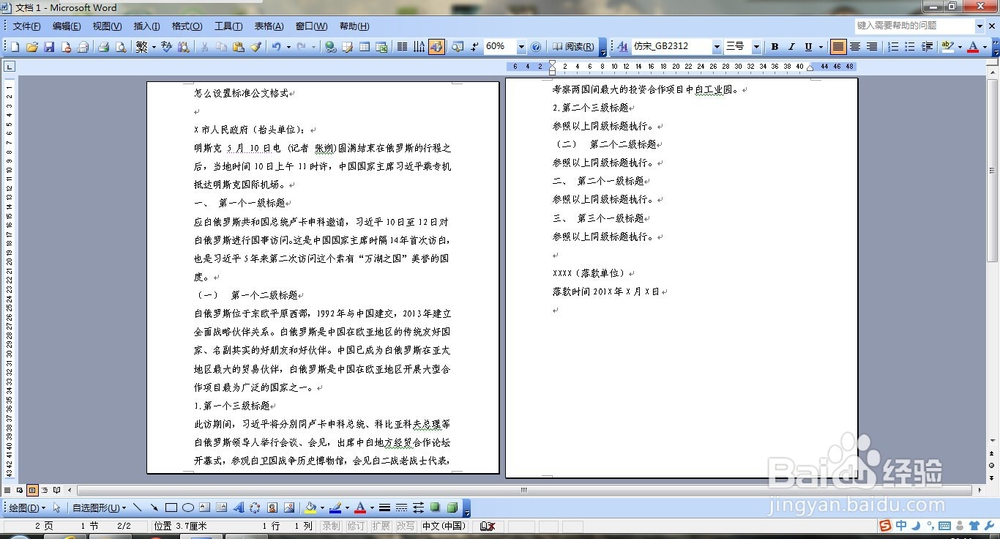
3、全选文档,设置字体字号为仿宋_GB2312、三号;点击:格式->段落,设置行间距为固定值28磅;首行缩进2字符。完成后删除抬头单位缩进,顶格书写。
怎么设置标准公文格式

怎么设置标准公文格式

怎么设置标准公文格式

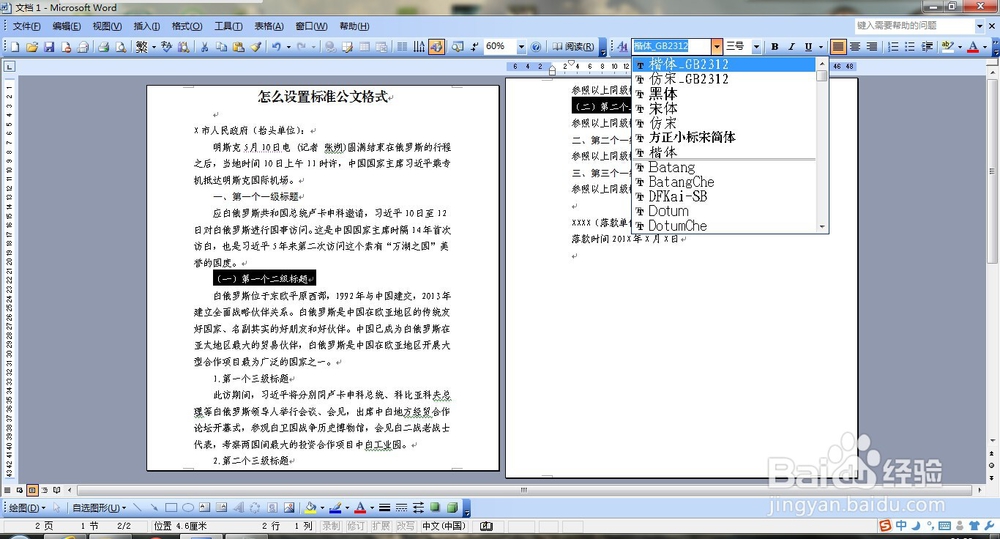
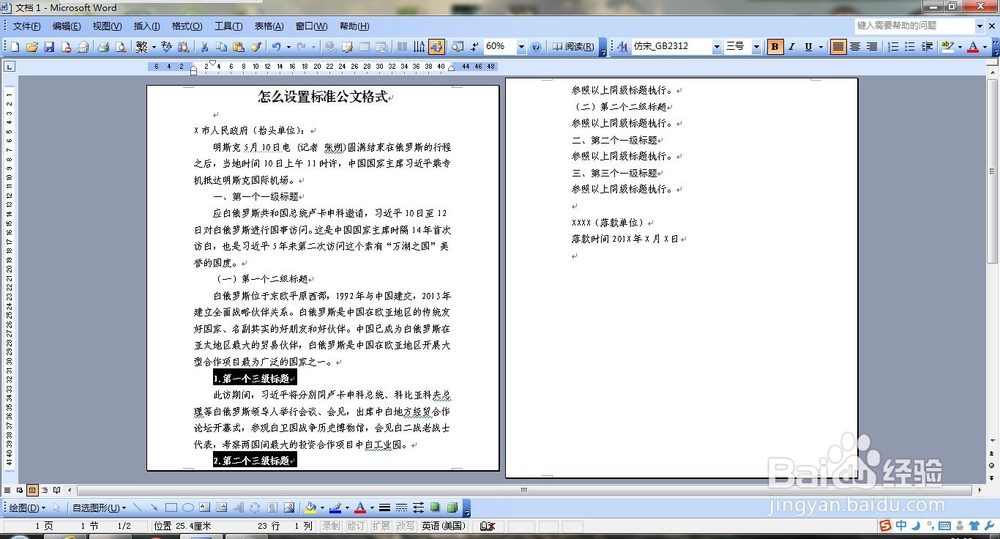
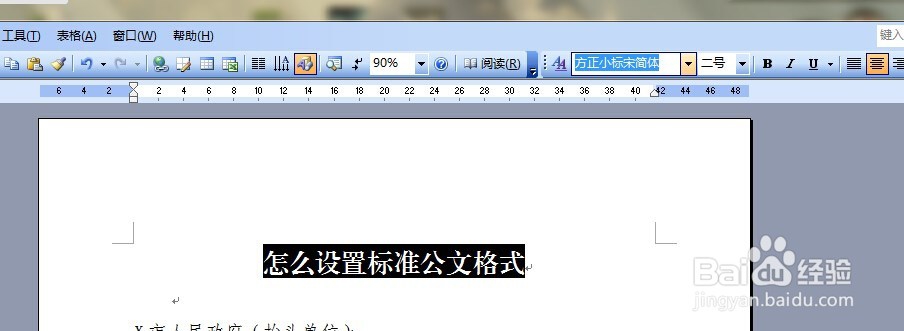
4、选择公文标题,设置字体字号为方正小标宋简体、二号,格式为居中;选择一级标题设置字体为黑体;二级标题自己为楷体;三级标题直接加粗。
怎么设置标准公文格式

怎么设置标准公文格式

怎么设置标准公文格式

怎么设置标准公文格式

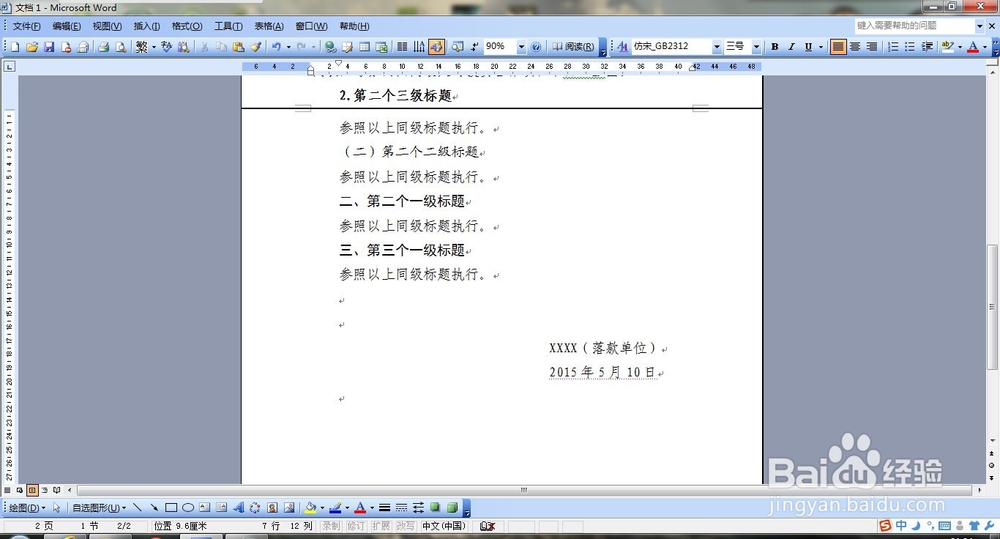
5、空格两行将落款和落款时间放置合适位置

怎么设置标准公文格式

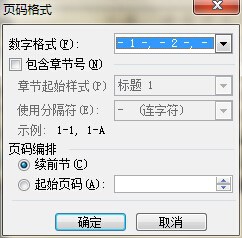
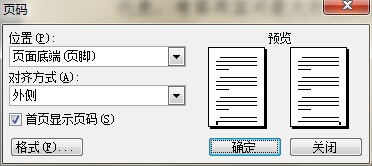
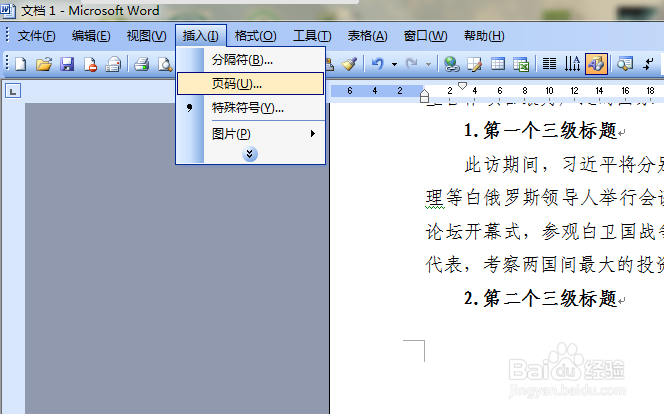
6、最后设置页码,点击:插入->页码,在弹出框中选择外侧对齐;点击格式,设置数字格式如图所示。完成后点击确定。
怎么设置标准公文格式

怎么设置标准公文格式

怎么设置标准公文格式

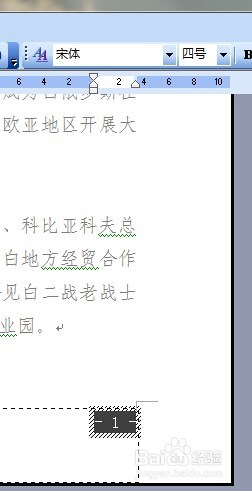
7、选中页码,设置页码字体字号为宋体、四号。

怎么设置标准公文格式

8、完成后标准的公文格式设置完成。

  • WORD如何顶格
  • word字怎么顶到最上面
  • 怎样使WORD页面上方的空白地方减少
  • Word文档第二行文字怎么顶格
  • word顶格怎么设置
  • 热门搜索
    乐亭旅游攻略 米胖旅游网 凉山旅游景点大全 元旦旅游 水上旅游 江苏省旅游地图 法国著名旅游景点 云南省旅游网 香港旅游购物攻略 广西旅游网