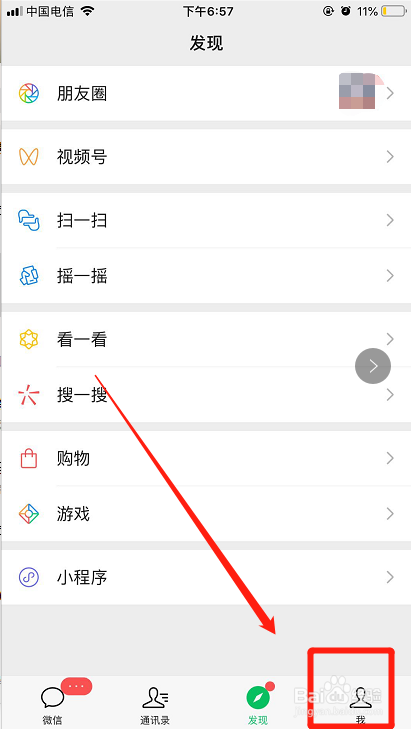
1、点击右下角我,如下图
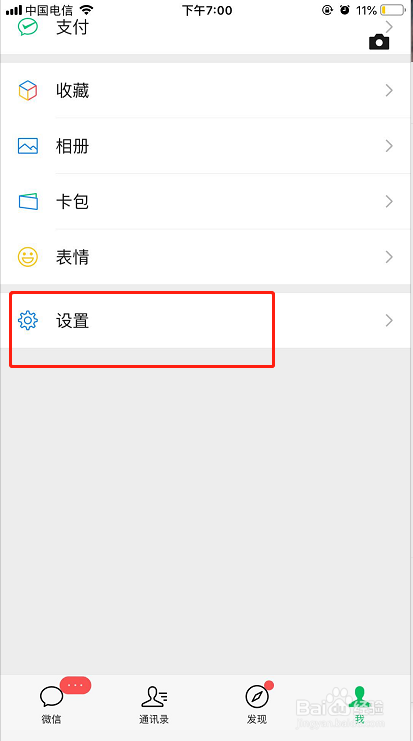
2、点击设置,如下图
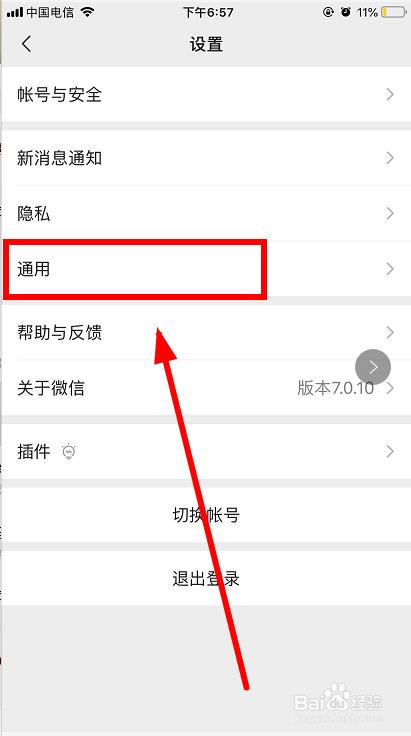
3、点击中间的通用,如下图
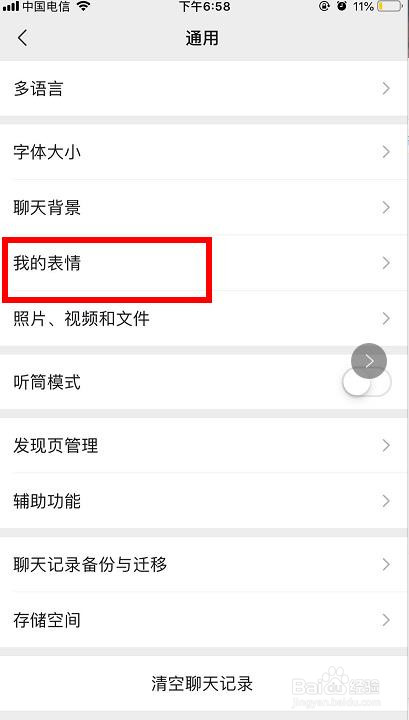
4、点击我的表情,如下图
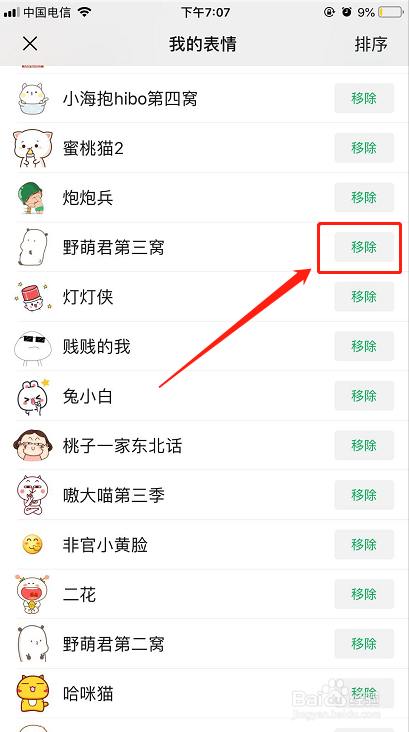
5、点击表情包右方的移除按钮,如下图
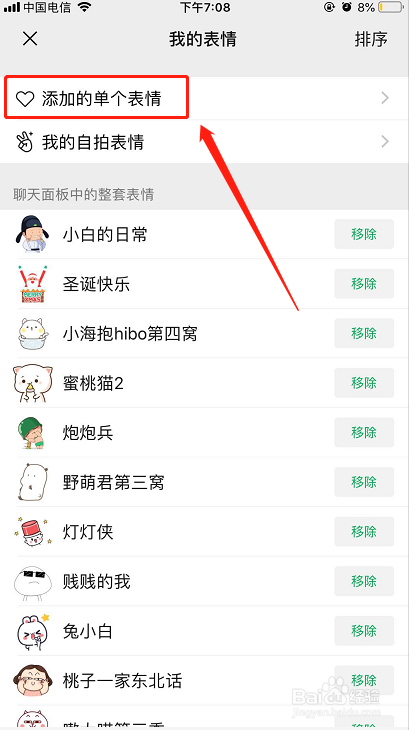
6、点击顶部的添加的单个表情,如下图
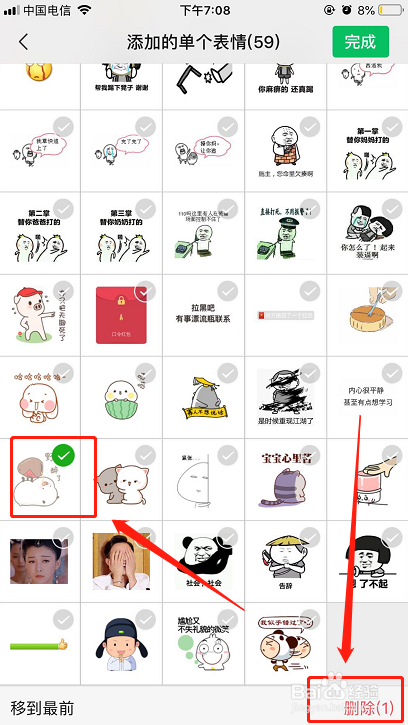
7、勾选需要删减的表情,并点击右下角的删除。如下图
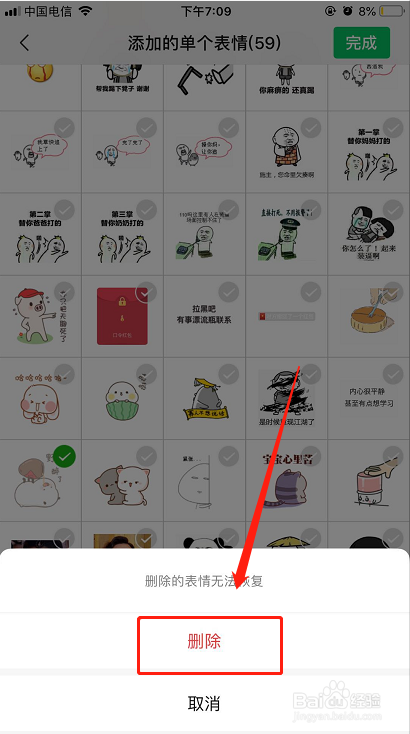
8、点击删除,如下图
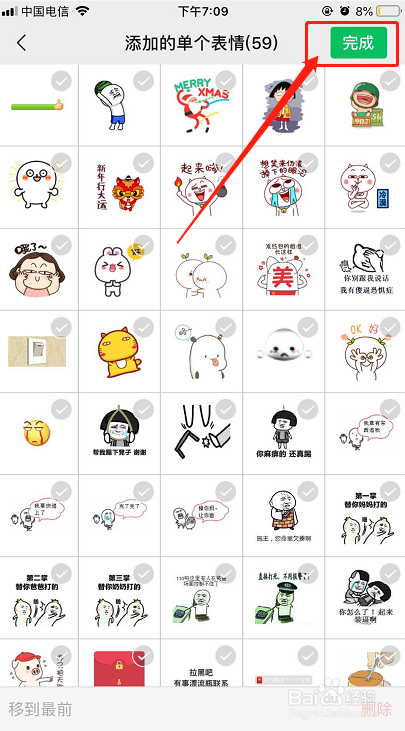
9、点击右上角的完成。如下图
时间:2026-04-24 04:35:55
1、点击右下角我,如下图
2、点击设置,如下图
3、点击中间的通用,如下图
4、点击我的表情,如下图
5、点击表情包右方的移除按钮,如下图
6、点击顶部的添加的单个表情,如下图
7、勾选需要删减的表情,并点击右下角的删除。如下图
8、点击删除,如下图
9、点击右上角的完成。如下图
