excel如何删除重复项保留一个

 时间:2026-02-12 22:44:47

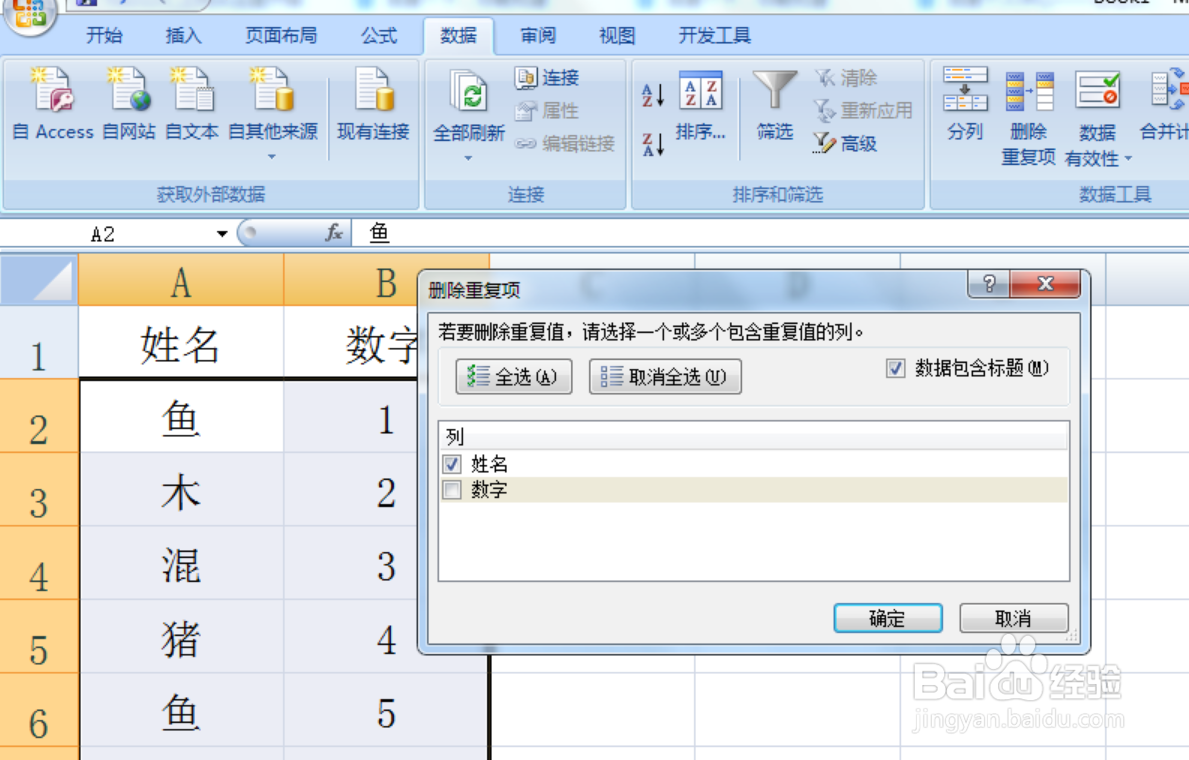
1、打开Excel数据表,如下图所示,将A列中的重复值删除,只保留唯一值

excel如何删除重复项保留一个

2、选择A列,点击“数据”中的“删除重复项”

excel如何删除重复项保留一个

3、在弹出的对话框选择默认的“扩张选定区域”,这样会将其余列中对应A列重复值一起删除

excel如何删除重复项保留一个

4、选择A列,点击“确定”

excel如何删除重复项保留一个

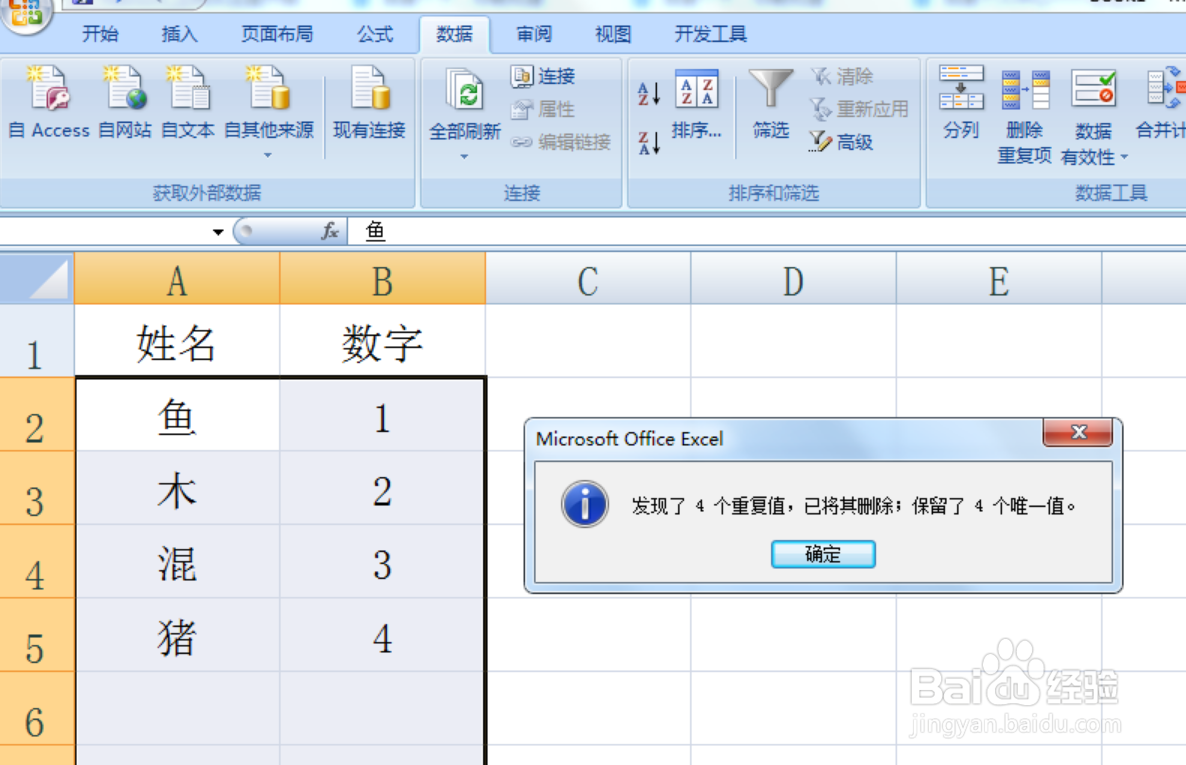
5、这样就将A列中所有的重复值以及对其的其他列数据全部删除了,只保留了唯一值
excel如何删除重复项保留一个

1、打开Excel数据表,如下图所示,将A列中的重复值删除,只保留唯一值

选择A列,点击“数据”中的“删除重复项”

在弹出的对话框选择默认的“扩张选定区域”,这样会将其余列中对应A列重复值一起删除

选择A列,点击“确定”

这样就将A列中所有的重复值以及对其的其他列数据全部删除了,只保留了唯一值

  • excel怎么快速筛选重复项
  • Excel快速合并多行(多个单元格)内容? 方法二
  • 如何避免培训后员工的流失?
  • 进销存软件如何进行委外加工管理?
  • Excel如何计算两日期之间的工作日数
  • 热门搜索
    浙江旅游统计网 马尔代夫旅游价格 桂林有哪些旅游景点 土楼旅游 沈阳到云南旅游报价 深圳市文体旅游局 旅游卫视畅游北京 中俄旅游年 青岛旅游局 福建宁德旅游