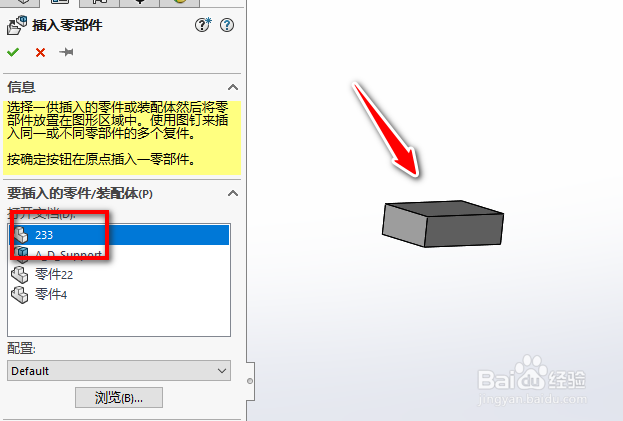
1、首先打开一个装配体,然后点击工具条上的插入零部件;

2、选择一个要添加的零件,然后在绘图区空白部分点击下,就能把零件添加进装配体中;
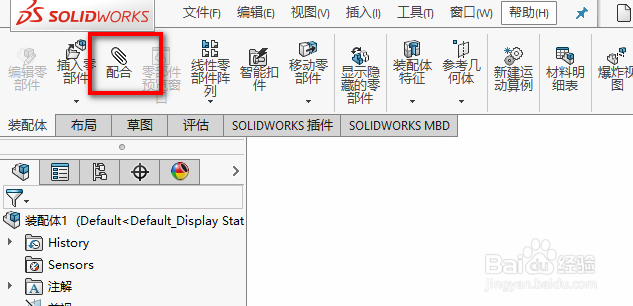
3、然后点击工具条上的配合;
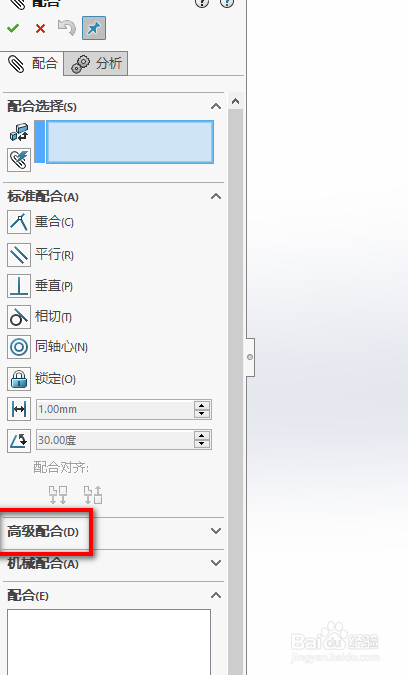
4、选择完后,点击左边面板上的高级约束;
5、然后选择对称约束;

6、接着选择对称的中心基准面;

7、然后选择两个要添加对称约束的面,点击左上角的对号,就完成了约束;
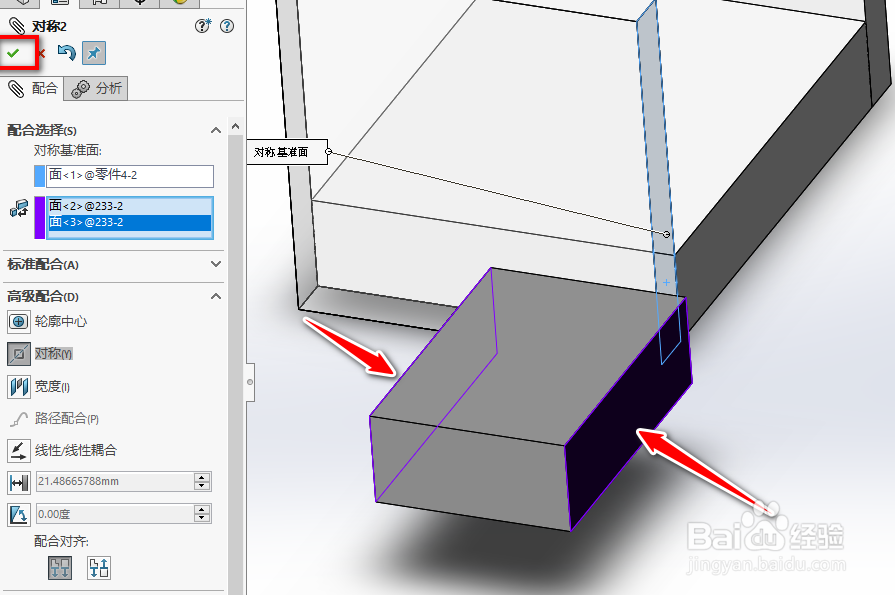
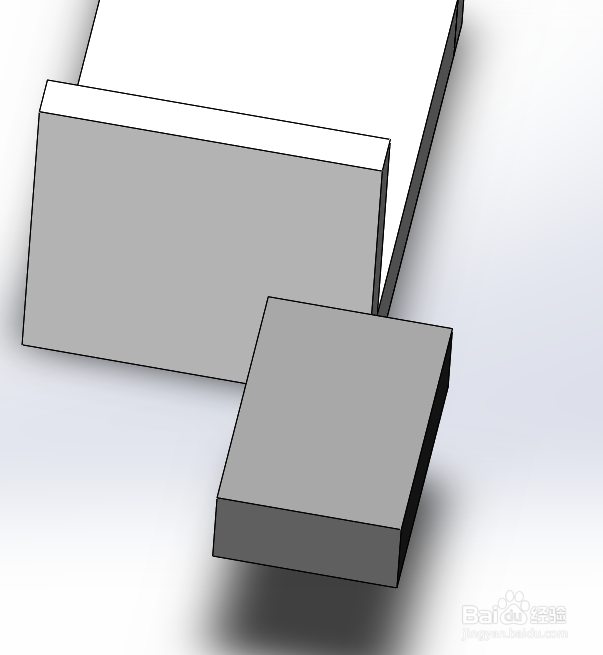
8、完成的效果如下图所示。
时间:2026-05-08 22:37:00
1、首先打开一个装配体,然后点击工具条上的插入零部件;
2、选择一个要添加的零件,然后在绘图区空白部分点击下,就能把零件添加进装配体中;
3、然后点击工具条上的配合;
4、选择完后,点击左边面板上的高级约束;
5、然后选择对称约束;
6、接着选择对称的中心基准面;
7、然后选择两个要添加对称约束的面,点击左上角的对号,就完成了约束;
8、完成的效果如下图所示。
