在wps文字中给云形添加渐变阴影的方法

 时间:2026-02-14 20:21:54

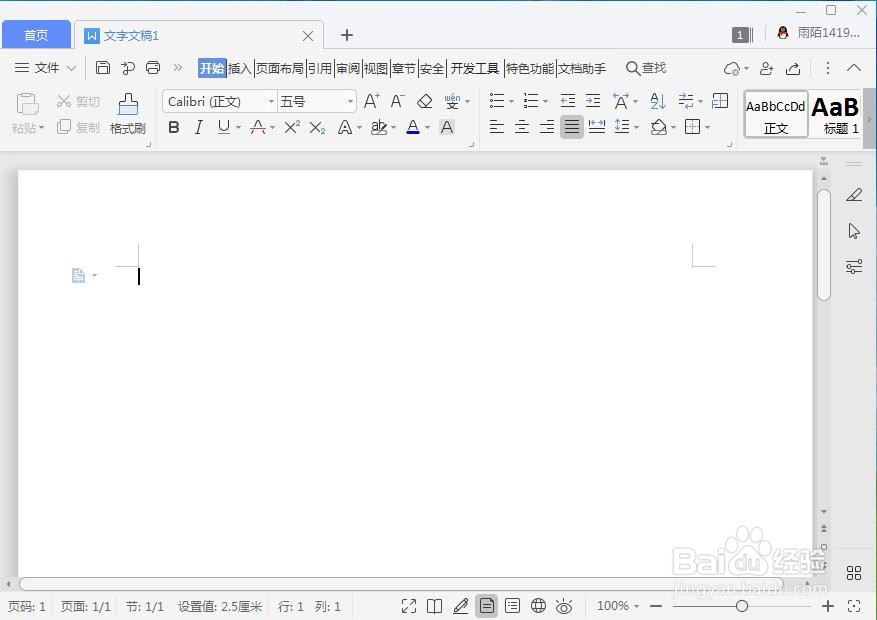
1、打开wps2019,进入其主界面;

在wps文字中给云形添加渐变阴影的方法

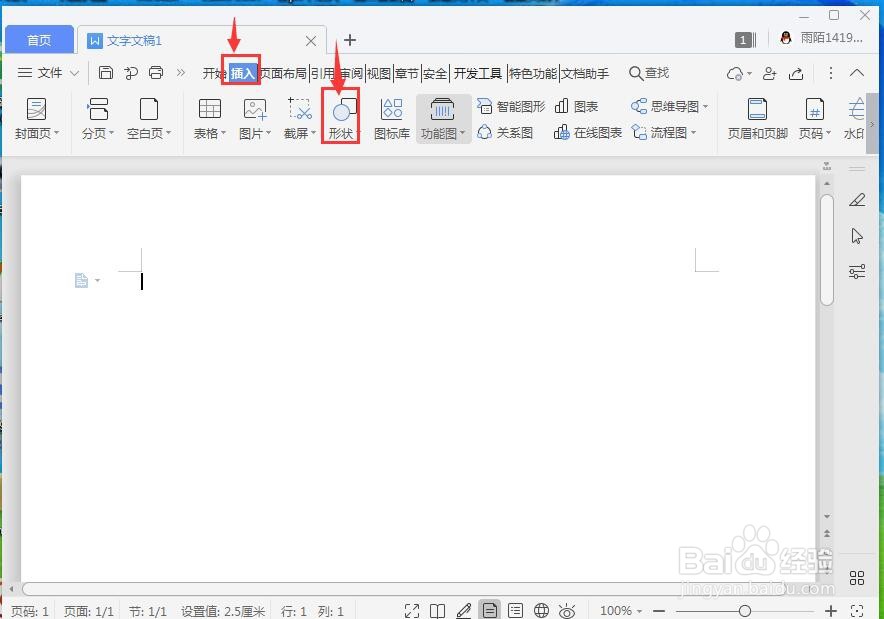
2、点击插入菜单,选择形状工具;

在wps文字中给云形添加渐变阴影的方法

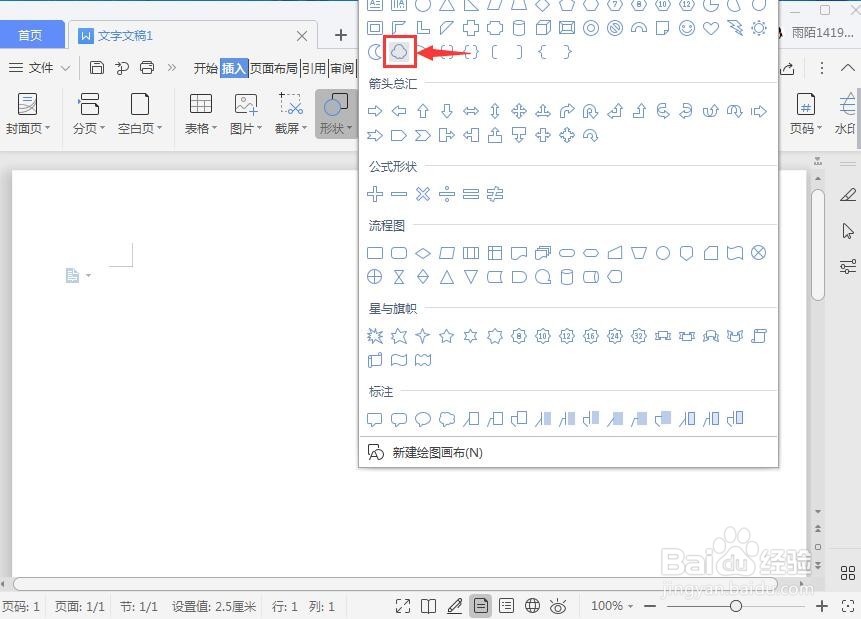
3、在基本形状中点击云形;

在wps文字中给云形添加渐变阴影的方法

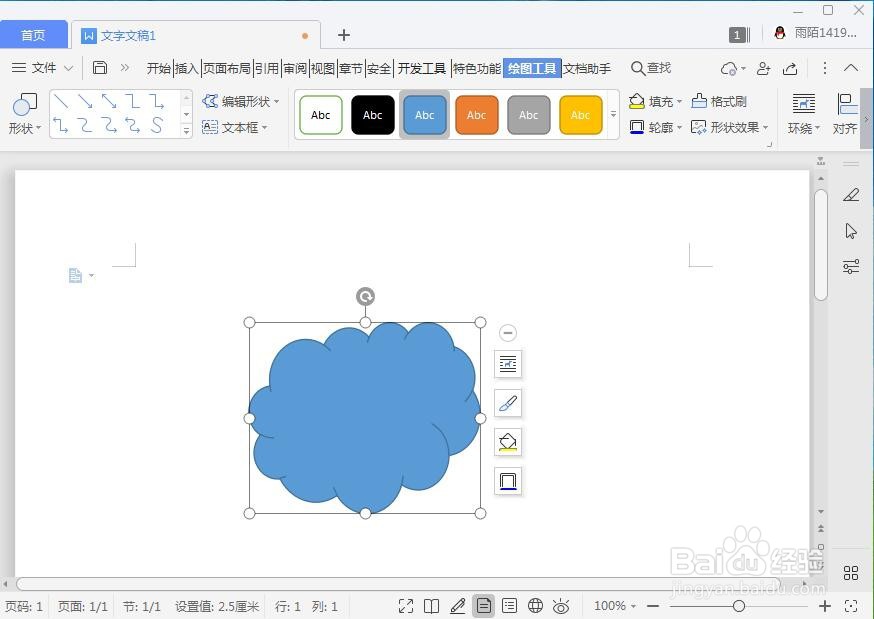
4、按下鼠标左键不放,拖动鼠标,画出一个云形;

在wps文字中给云形添加渐变阴影的方法

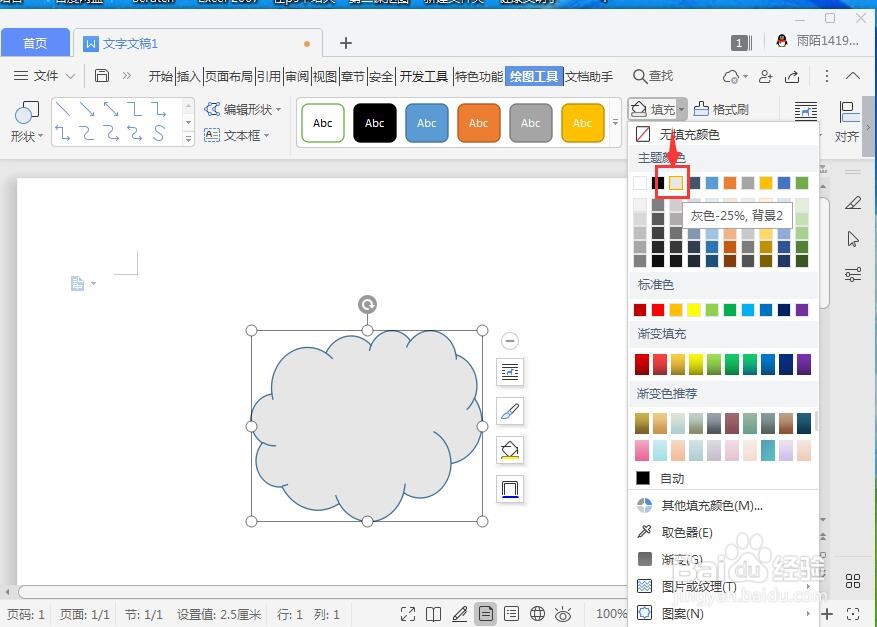
5、点击填充,选择灰色,给云形填充上灰色;

在wps文字中给云形添加渐变阴影的方法

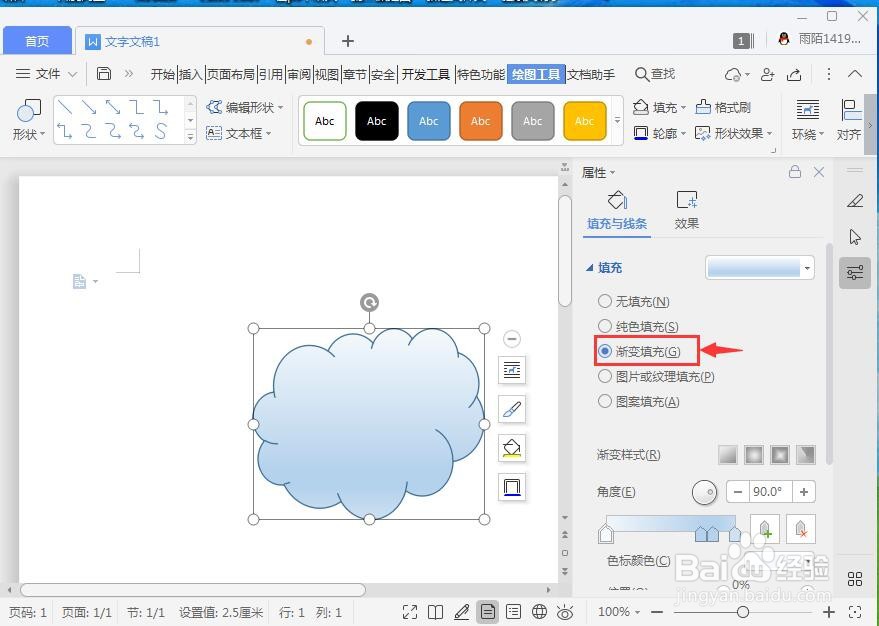
6、点击填充下的渐变,添加一种渐变样式;

在wps文字中给云形添加渐变阴影的方法

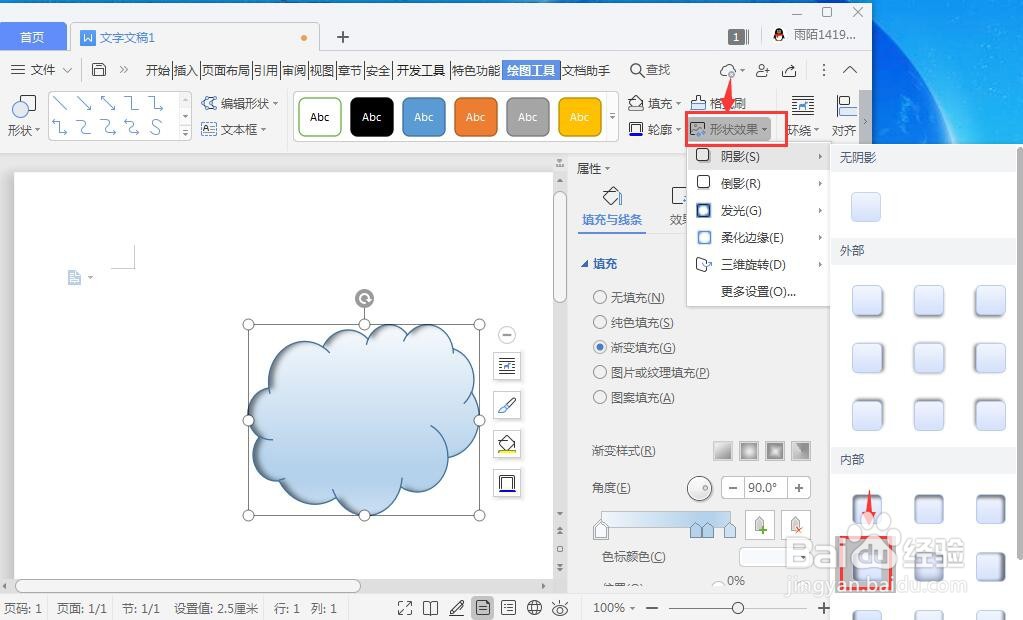
7、点击形状效果,选择阴影,添加一种阴影样式;

在wps文字中给云形添加渐变阴影的方法

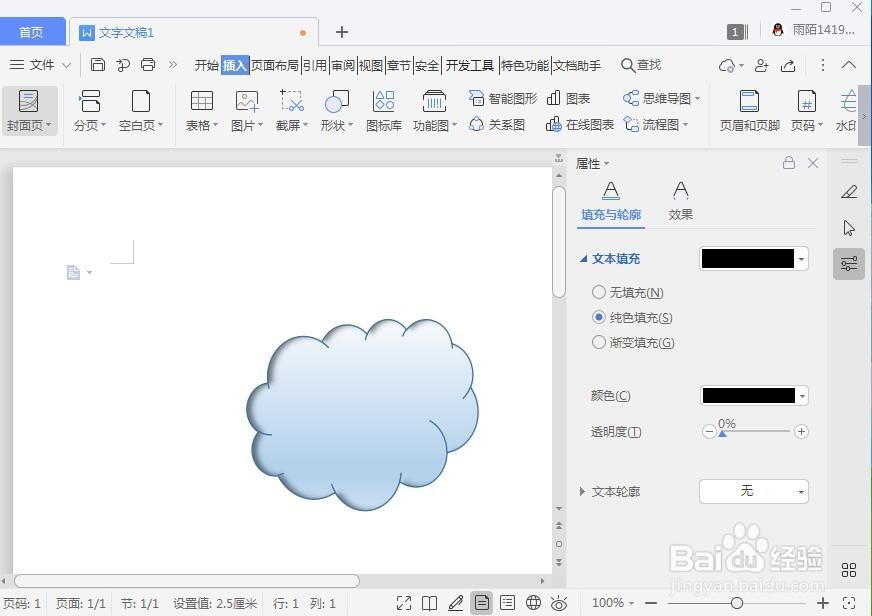
8、我们就在wps文字中给云形添加好了渐变阴影效果。

在wps文字中给云形添加渐变阴影的方法

1、打开wps文字,点击文件,选择打开;

2、在基本形状中点击云形,画一个云形;

3、点击填充,选择灰色;

4、点击渐变,添加渐变样式;

5、点击形状效果,在阴影下选择一种阴影样式。

  • 如何画大耳朵图图
  • PPT怎么恢复文本框字体大小
  • PPT中足球图标的绘制方法
  • 如何用PPT来制作节日贺卡
  • 如何将汉字按笔画拆分用于动画设置?
  • 热门搜索
    珠海的旅游景点 塞舌尔旅游攻略 江西省旅游局官网 崇州旅游景点大全 南通旅游公司 安徽寿县旅游 伶仃岛旅游攻略 海南五指山旅游 中国旅游景点图片 travelzoo旅游族