怎样在ppt中给图片添加松散透视、橙色样式

 时间:2026-02-16 18:22:51

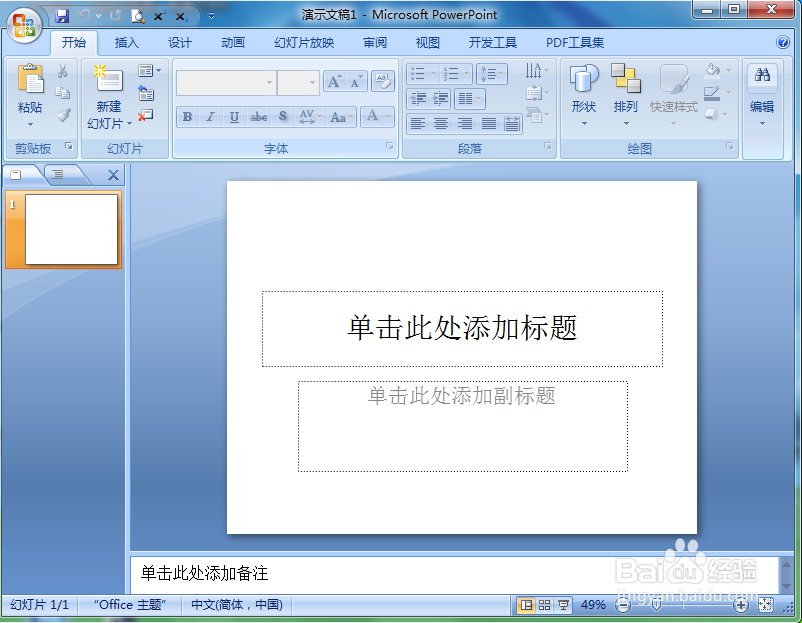
1、打开powerpoint,进入其主界面;
怎样在ppt中给图片添加松散透视、橙色样式

2、将单击此处添加标题和副标题两个输入框删除,点击插入菜单下的图片;

怎样在ppt中给图片添加松散透视、橙色样式

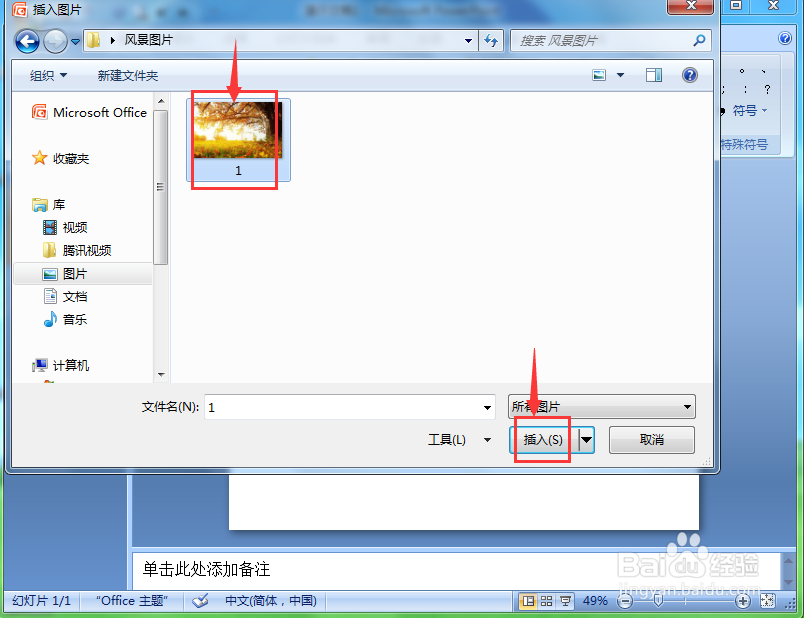
3、选中要处理的图片后,按插入;

怎样在ppt中给图片添加松散透视、橙色样式

4、将图片插入到powerpoint中;

怎样在ppt中给图片添加松散透视、橙色样式

5、点击图片样式,选择松散透视、白色样式;

怎样在ppt中给图片添加松散透视、橙色样式

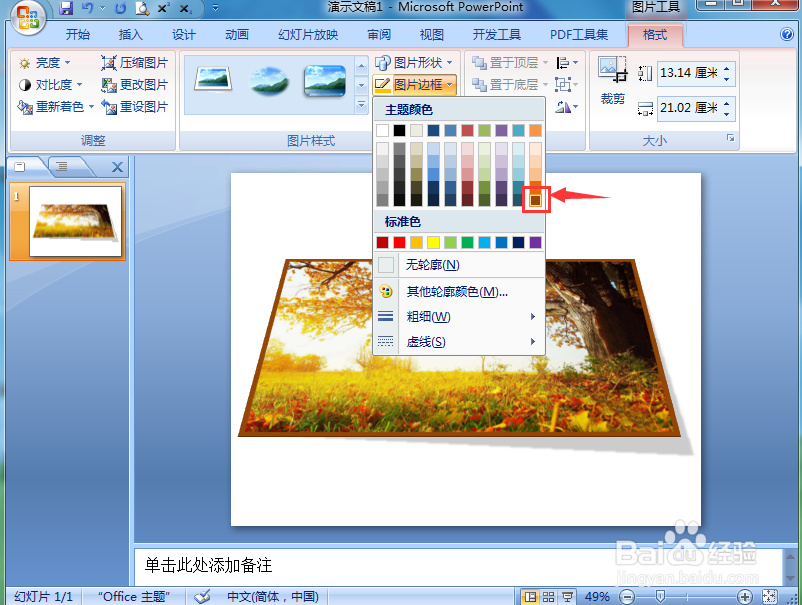
6、点击图片边框,选择橙色;

怎样在ppt中给图片添加松散透视、橙色样式

7、我们就在powerpoint中给图片添加上了松散透视、橙色样式。

怎样在ppt中给图片添加松散透视、橙色样式

1、打开powerpoint,点击插入,选择图片;

2、找到并选中要插入的图片,按插入,将它添加到PPT中;

3、点击图片样式,选择松散透视、白色样式;

4、点击图片边框,选择橙色。

  • ppt幻灯片切换效果立方体怎样设置?
  • ppt如何把幻灯片切换方式设置为自左侧擦除?
  • ppt动画效果自左侧切入
  • 幻灯片怎样设置擦除的切换效果?
  • PPT如何设置版式“比较”
  • 热门搜索
    海拉尔旅游 淮安旅游 盈科旅游 湖南张家界旅游 兰州旅游景点大全 淄博旅游景点大全 南京周边旅游 荣成旅游 西岭雪山旅游攻略 俄罗斯旅游景点