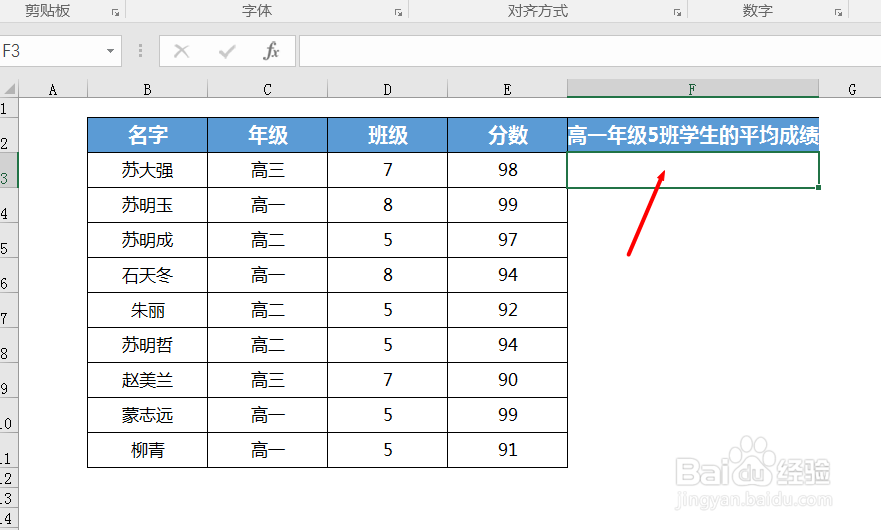
1、首先编辑好基本格式,点击要输入公式的单元格
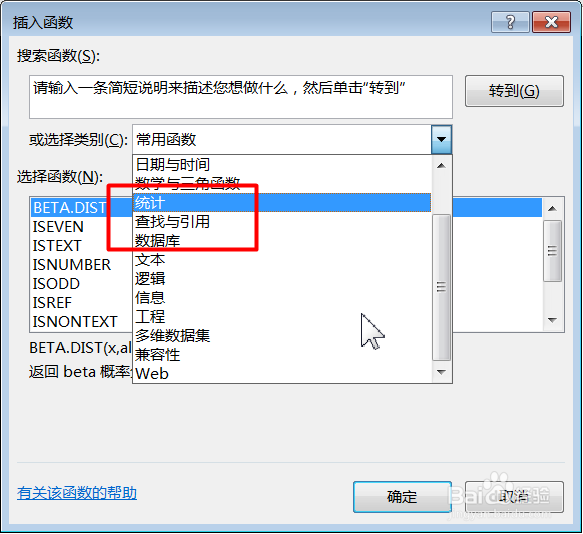
2、点击菜单栏中的“公式”,在工具栏中点击“插入函数”,打开插入函数对话框

3、接着在选择类别中选择“统计”分类函数
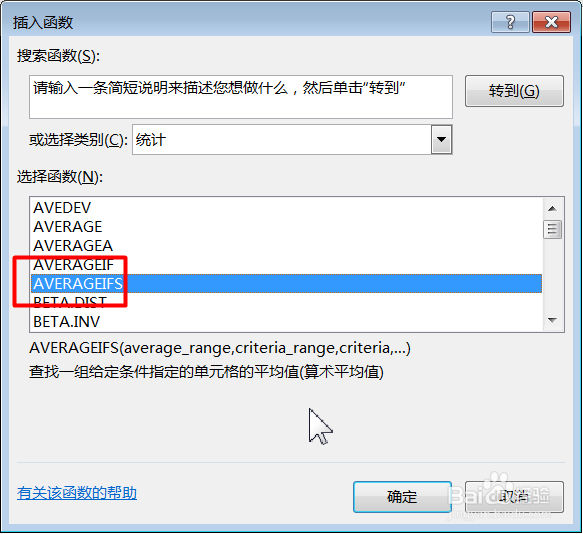
4、在插入函数对话框中的选择函数中找到“AVERAGEIFS ”,点击确定
AVERAGEIFS 函数语法具有下列参数:
Average_range:必需。要计算平均值的一个或多个单元格,其中包含数字或包含数字的名称、数组或引用。
Criteria_range1、criteria_range2 等:Criteria_range1 是必需的,后续 criteria_range 是可选的。在其中计算
关联条件的 1 至 127 个区域。
Criteria1、criteria2 等:Criteria1 是必需的,后续 criteria 是可选的。 形式为数字、表达式、单元格引用或文本
的 1 至 127 个条件,用来定义将计算平均值的单元格。 例如,条件可以表示为 32、"32"、">32"、"苹果" 或 B4。
5、接着根据公式的规则将函数参数输入到函数参数框中,在右下角就可以看到预览结果

6、最后即可得到函数公式计算出来的返回满足多个条件的所有单元格的平均值(算术平均值)
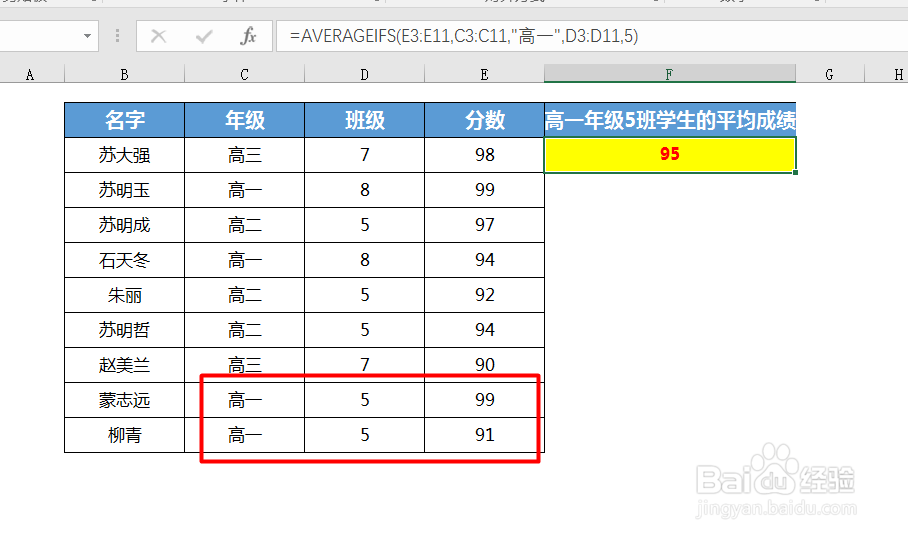
1、1、首先编辑好基本格式,点击要返回结果单元格
2、其次点击“公式-统计”表中选中AVERAGEIFS
3、最后各个参数填入相应的框中点击确定即可