在ps中给图片中的水域添加波纹扭曲滤镜的方法

 时间:2024-10-14 21:27:39

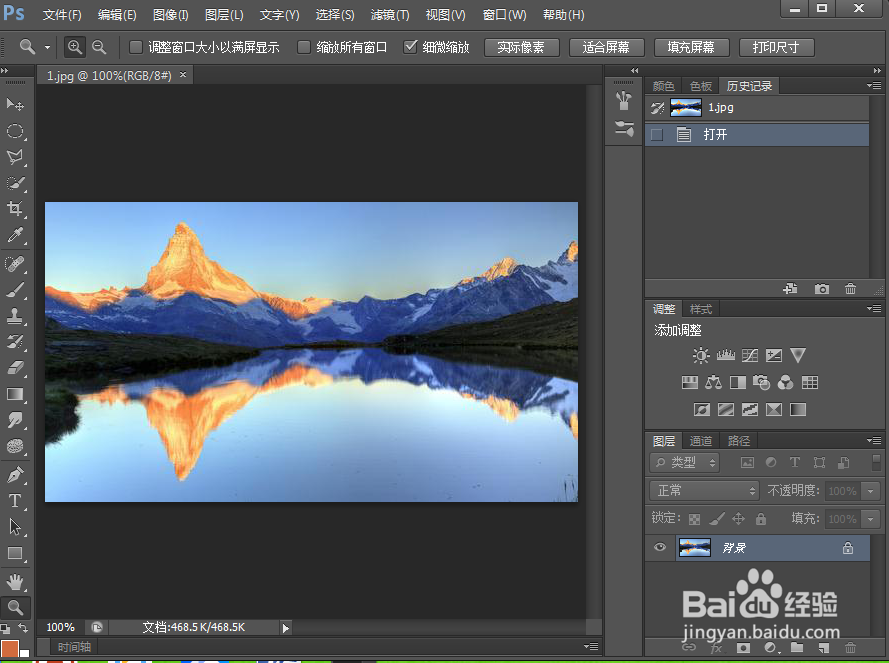
1、打开photoshop cs6,进入其主界面中;
在ps中给图片中的水域添加波纹扭曲滤镜的方法

2、将图片添加到ps cs6中;

在ps中给图片中的水域添加波纹扭曲滤镜的方法

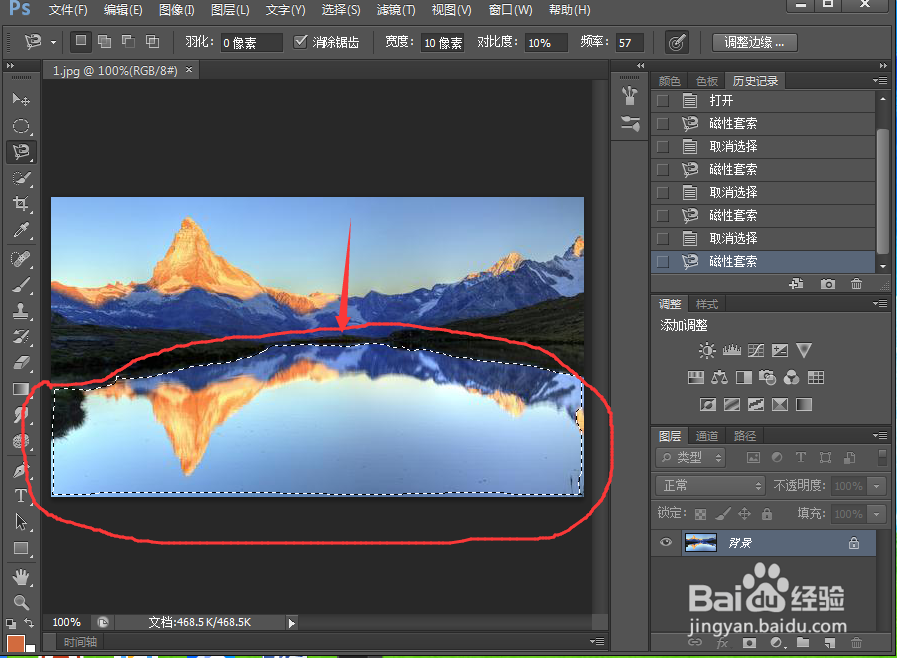
3、点击磁性套索工具;

在ps中给图片中的水域添加波纹扭曲滤镜的方法

4、将水域部分全部选中;

在ps中给图片中的水域添加波纹扭曲滤镜的方法

5、按ctrl+c,再按ctrl+v,将水域部分创建为一个新图层;

在ps中给图片中的水域添加波纹扭曲滤镜的方法

6、点击滤镜菜单;

在ps中给图片中的水域添加波纹扭曲滤镜的方法

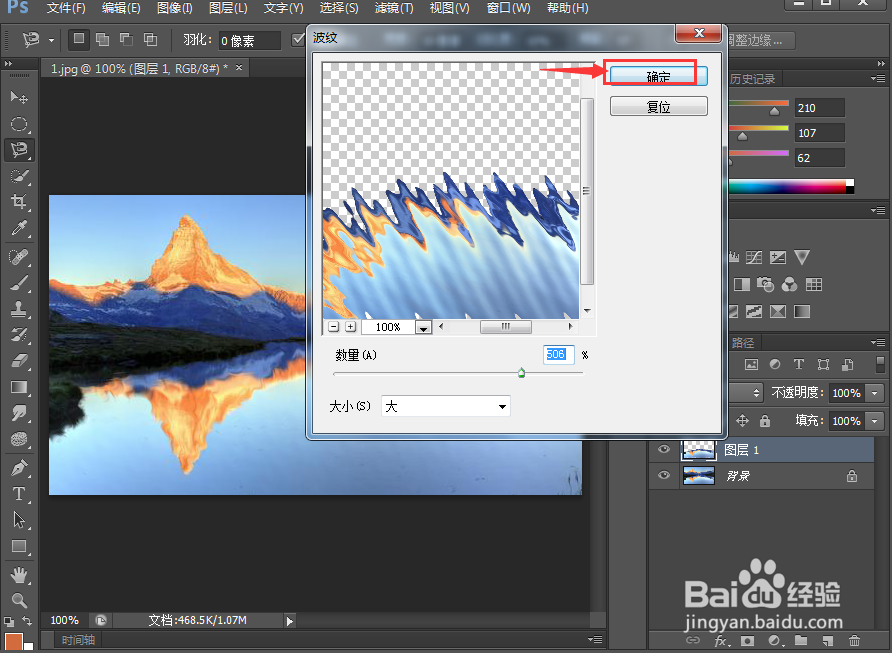
7、在扭曲类别中点击波纹;

在ps中给图片中的水域添加波纹扭曲滤镜的方法

8、设置好参数,按确定;

在ps中给图片中的水域添加波纹扭曲滤镜的方法

9、我们就给图片中的水域部分添加了波纹扭曲滤镜。

在ps中给图片中的水域添加波纹扭曲滤镜的方法
  • PS怎么使用模糊工具
  • 怎么用photoshop做出部分半透明效果?
  • ps如何将通道复制到图层
  • ps如何把选中的区域变透明
  • 用PS怎么让一张图片左右反转过来?
  • 热门搜索
    泸沽湖旅游 旅游论坛 重庆旅游职业学院 濮阳旅游 新乡旅游 滨州旅游 曲阜旅游 旅游体验师 恩施大峡谷旅游攻略 平遥古城旅游攻略