1、首先我们打开电脑上自带的画图工具。
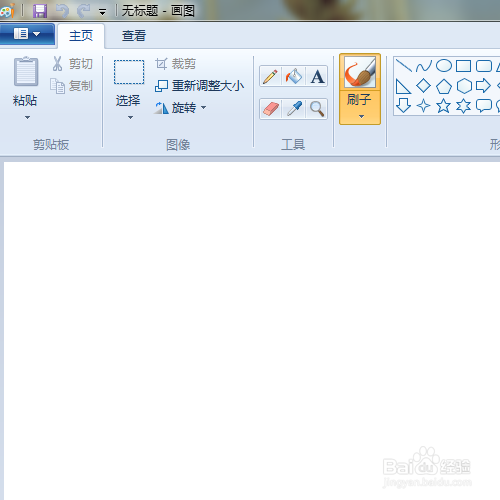
2、然后按下Ctrl+O快捷键。

3、在弹窗中找到你需要处理的图片,点击打开。
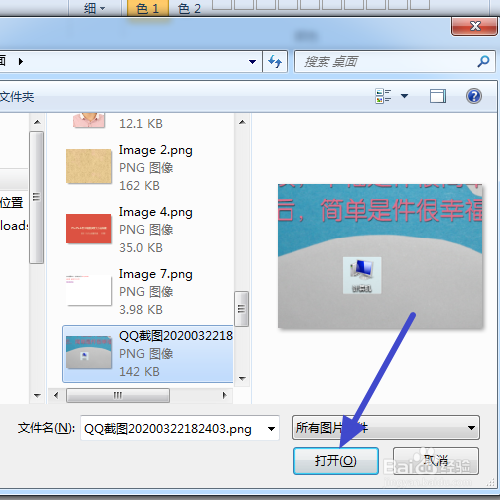
4、图片打开后如下图,就以遮挡计算机图标为例。我们使用刷子工具。

5、设置刷子的粗细,颜色尽量和背景相近,让完成后画面看起来不那么突兀。

6、然后在遮挡位置点击鼠标左键,拖动覆盖遮挡计算机图标即可。这样类似于马赛克的功能就完成了,毕竟马赛克的功能也只是为了不暴露信息。

时间:2026-04-22 09:44:11
1、首先我们打开电脑上自带的画图工具。
2、然后按下Ctrl+O快捷键。
3、在弹窗中找到你需要处理的图片,点击打开。
4、图片打开后如下图,就以遮挡计算机图标为例。我们使用刷子工具。
5、设置刷子的粗细,颜色尽量和背景相近,让完成后画面看起来不那么突兀。
6、然后在遮挡位置点击鼠标左键,拖动覆盖遮挡计算机图标即可。这样类似于马赛克的功能就完成了,毕竟马赛克的功能也只是为了不暴露信息。
