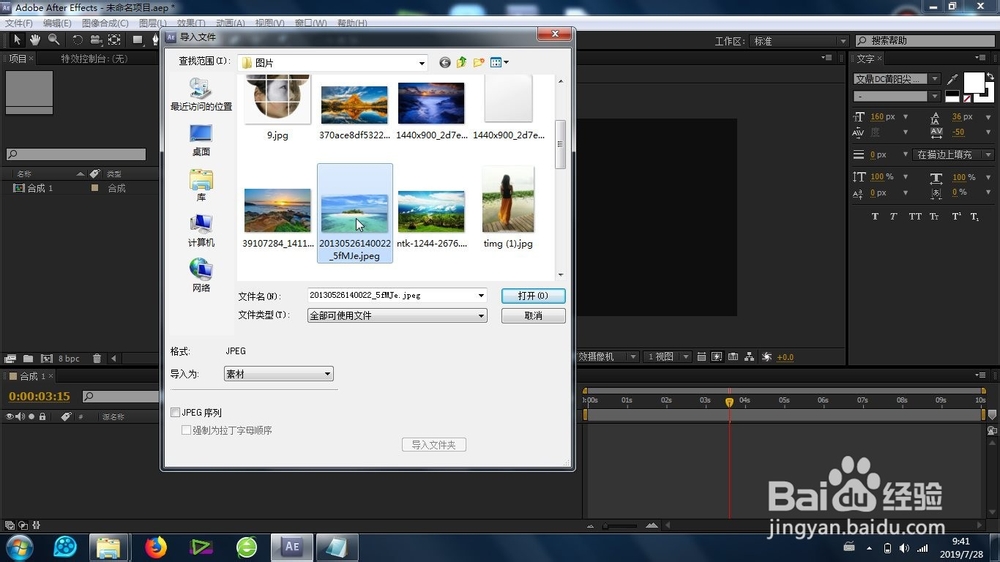
1、第一步自然是素材的导入(包括素材库以及时间线)以及合成的新建,很多人认为很简单,没有必要讲解,可是却很有必要,很多新手不懂得素材以及AE合成的管理,不能达到事半功倍的效果。
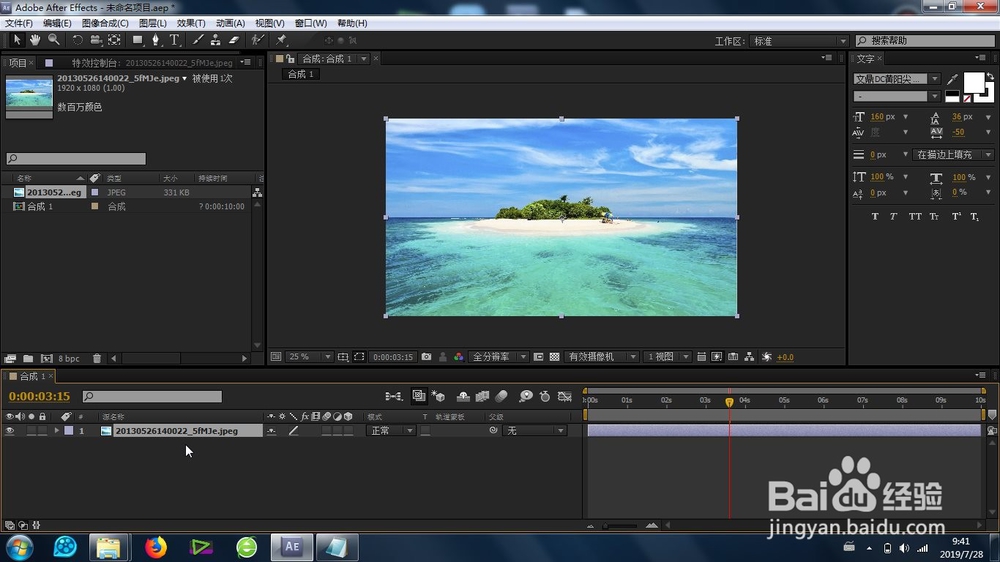
2、根据素材的大小,适当缩放(快捷键是S),以便于最后效果的预览。
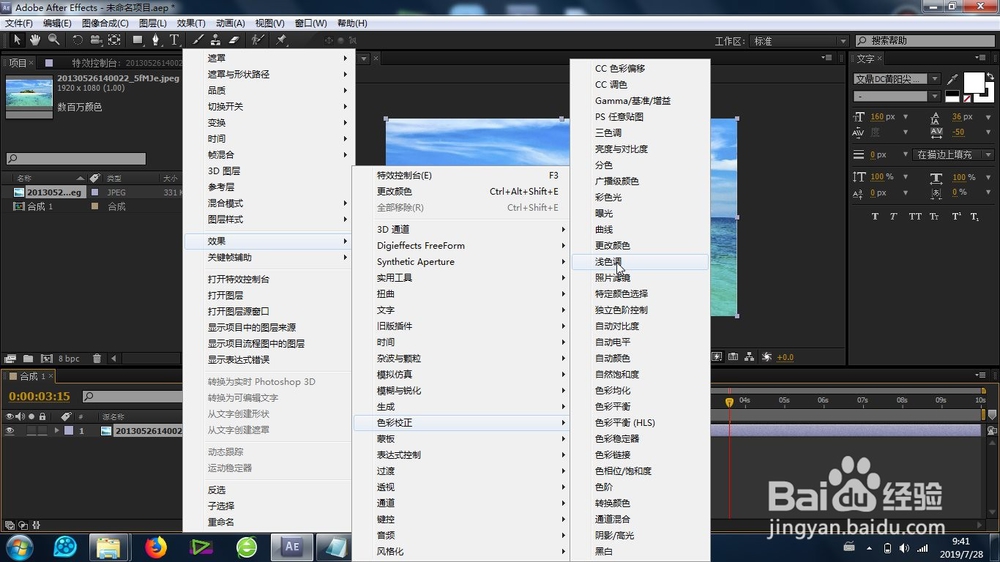
3、接下来就是时间线时间指针的定位,用鼠标移动指针到需要编辑效果的时间点,然后选中(上层)素材,右键选择添加的是:效果-色彩校正-浅色调效果。
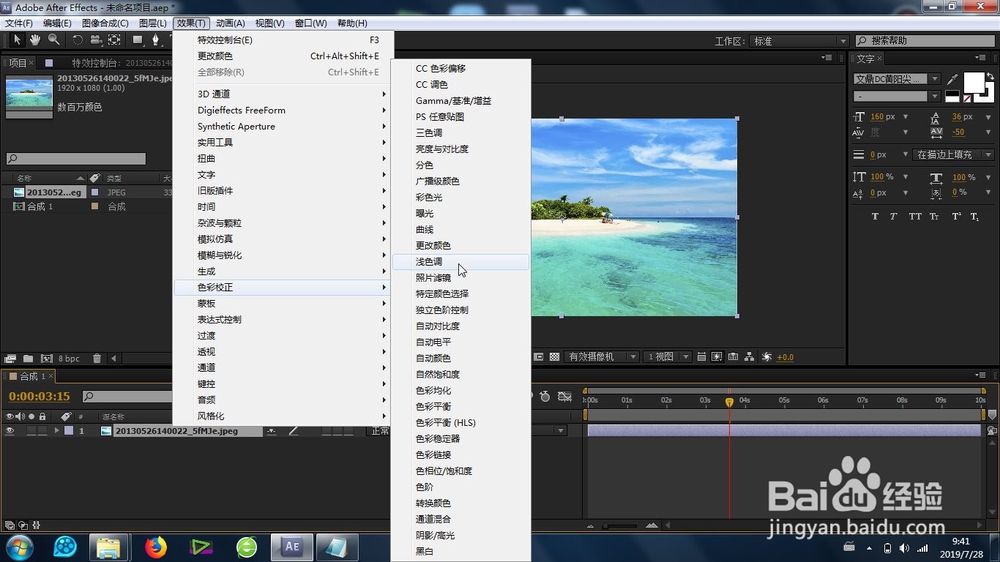
4、定位了时间指针的时间点之后,这个效果还可以这样添加:上方工具栏里面的:效果-色彩校正-浅色调效果。
5、添加了效果之后,AE整体布局的左上角就会出现浅色调效果参数设置窗口,右上角会有默认的效果产生。
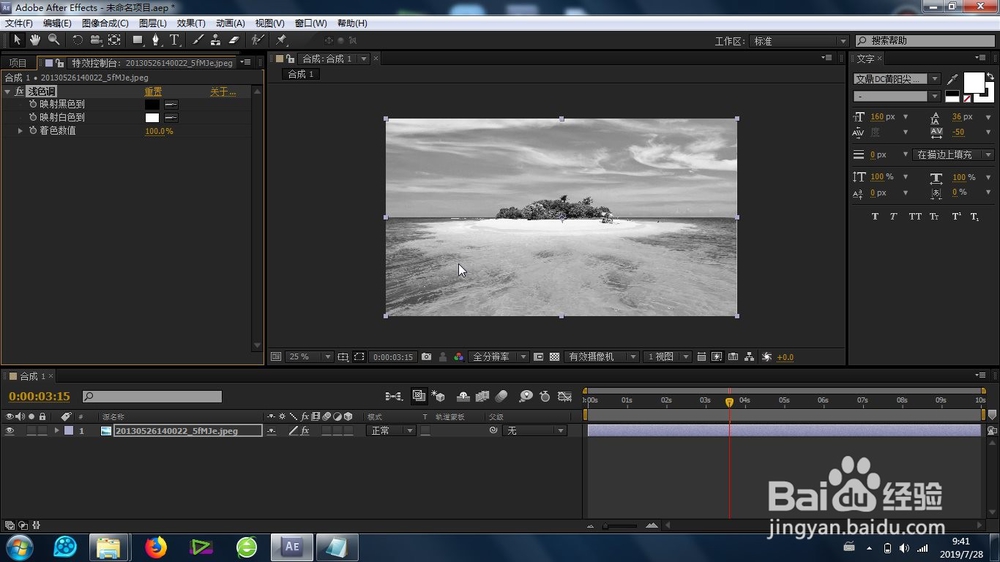
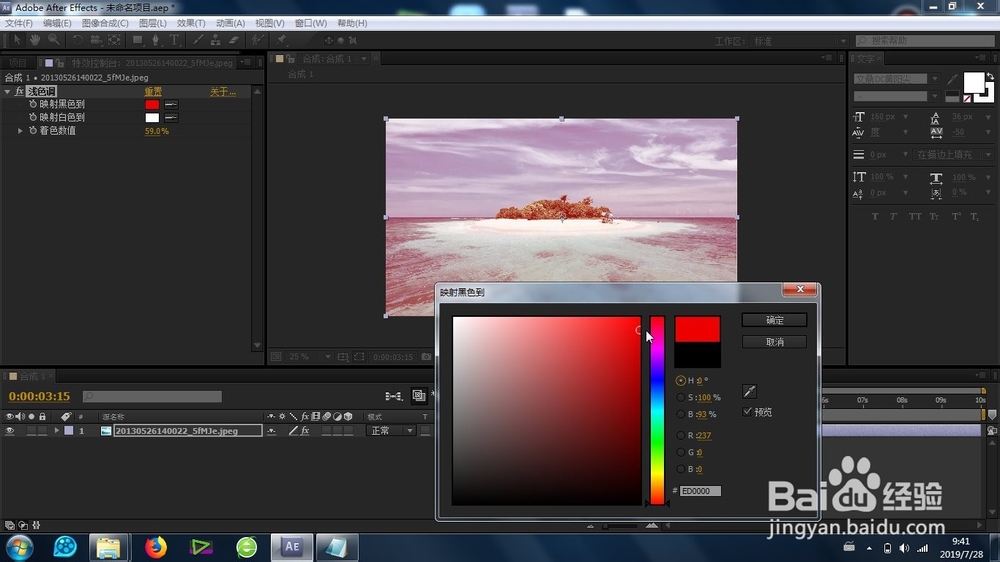
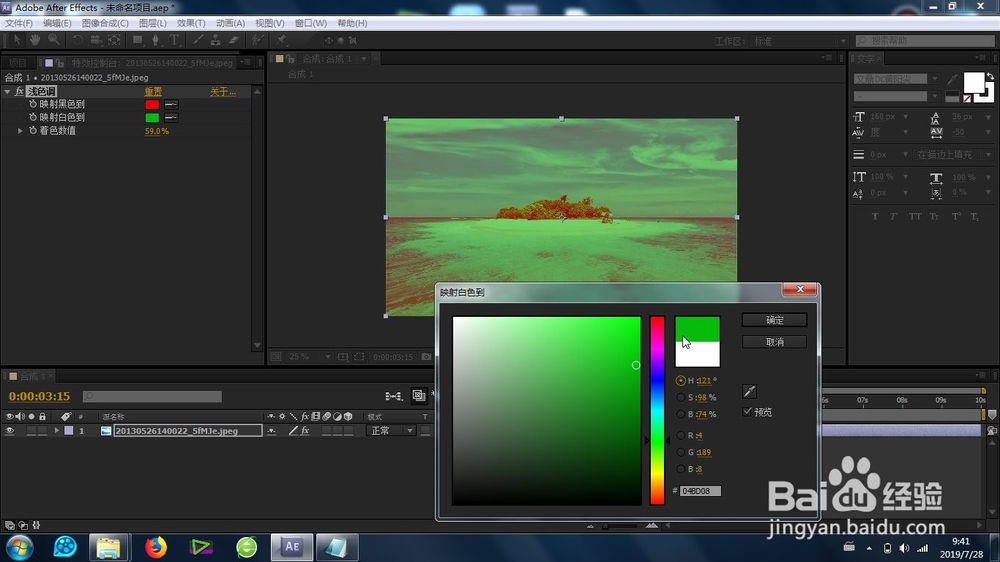
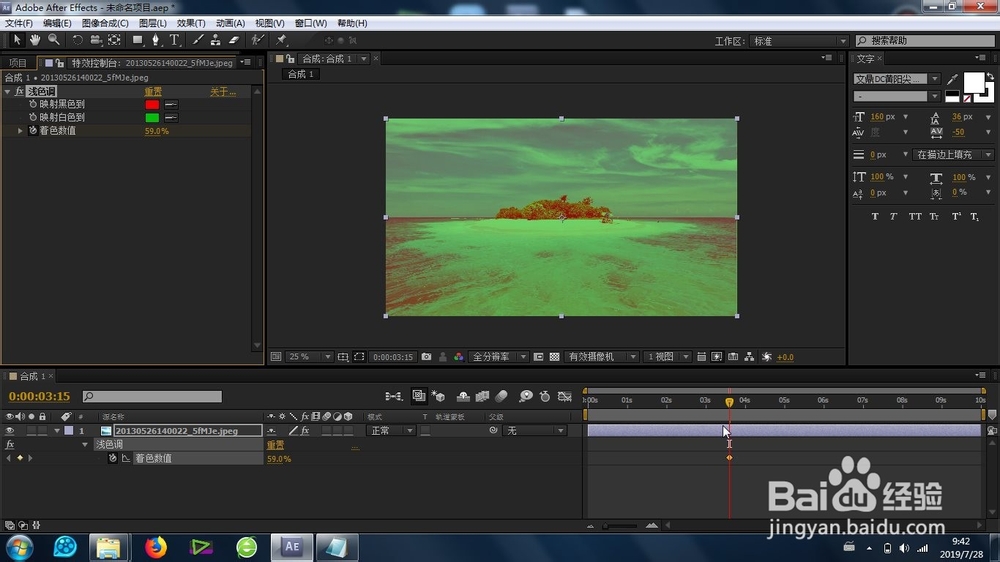
6、可以打开这个效果的设置参数,进行映射黑色到、映射白色到、着色数值的重要参数的调整,还可以给这些关键参数设置关键点,形成效果的渐变动画。这样就完成了浅色调效果的制作。
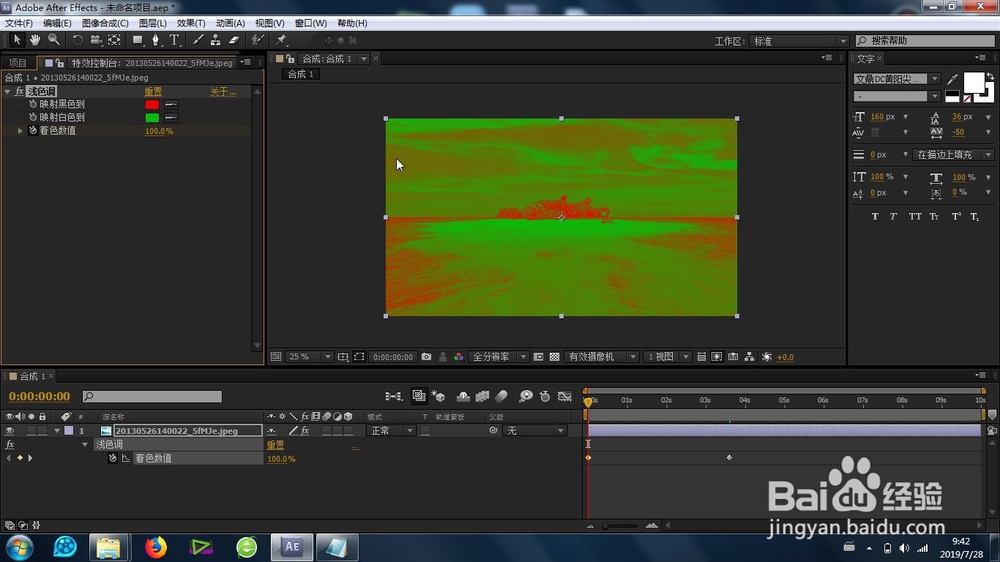
1、1、素材的导入;
2、素材导入时间线调整大小;
3、特效的两种添加方法;
4、特效参数的更改及关键帧的添加。
