win7睡眠后无法唤醒怎么办? win7睡眠唤醒办法

 时间:2026-02-14 08:55:36

1、单击【开始】 - 【运行】。

win7睡眠后无法唤醒怎么办? win7睡眠唤醒办法

2、输入“cmd”。

win7睡眠后无法唤醒怎么办? win7睡眠唤醒办法

3、在命令窗口里面输入“ powercfg -a” ,按【Enter】键。

win7睡眠后无法唤醒怎么办? win7睡眠唤醒办法

4、出现以下内容,说明电脑支持待机睡眠功能。如果硬件不支持睡眠功能,需要联系电脑厂商升级 BIOS。新买的大多数电脑硬件基本都能满足电脑睡眠的要求。

win7睡眠后无法唤醒怎么办? win7睡眠唤醒办法

1、在命令窗口里面输入“ PowerCfg -DEVICEQUERY wake_armed ”,按【Enter】键。

win7睡眠后无法唤醒怎么办? win7睡眠唤醒办法

2、出现以下内容,说明鼠标和键盘可以唤醒电脑。

win7睡眠后无法唤醒怎么办? win7睡眠唤醒办法

3、如果鼠标或键盘设备没有列出来,说明不能用鼠标或键盘唤醒电脑。需要把唤醒功能打开。

1、点击“开始” -在搜索程序和文件框输入“设备管理器”-按【Enter】。

win7睡眠后无法唤醒怎么办? win7睡眠唤醒办法

2、设备管理器打开后,找到鼠标,右键点击“属性”。

win7睡眠后无法唤醒怎么办? win7睡眠唤醒办法

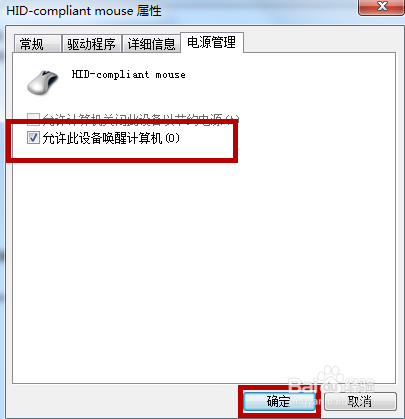
3、在鼠标属性框里点击“电源管理”选项。

win7睡眠后无法唤醒怎么办? win7睡眠唤醒办法

4、打勾“允许此设备唤醒计算机”,按“确定”

win7睡眠后无法唤醒怎么办? win7睡眠唤醒办法

5、这样以后就可以用鼠标唤醒电脑了。

  • 孩子老爱发脾气该怎么办?
  • 如何判断笔记本硬盘坏了:[1]
  • Win7电脑怎样解决不能正常关机
  • Windows 10免费,解决“引导系统检测不通过”
  • Red Hat 7.3安装Multipath多路径
  • 热门搜索
    韩国济州岛旅游攻略 春节旅游去哪里 婺源旅游网 北漂旅游网 武汉旅游路线 彭水旅游 香港赤柱旅游攻略 新旅游法 芜湖旅游景点大全 纽约旅游攻略