调整Windows 7任务栏图标宽度

 时间:2026-02-12 07:49:00

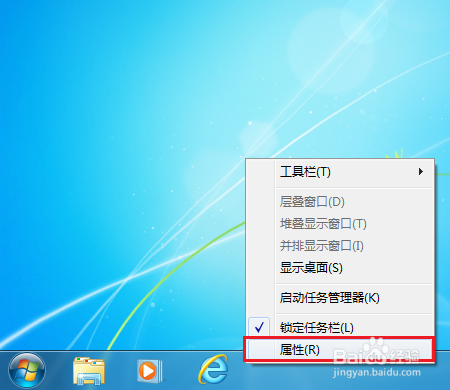
1、将任务栏按钮设为“当任务栏被占满时合并”

  右击任务栏空白处,选择属性,将任务栏按钮设成“当任务栏被占满时合并”(若嫌任务栏图标太大,可勾选“使用小图标”),然后确认

调整Windows 7任务栏图标宽度

调整Windows 7任务栏图标宽度

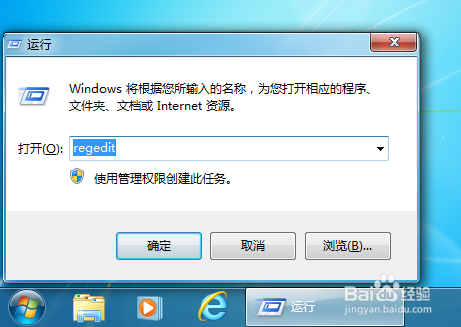
2、打开注册表编辑器

  通过快捷键Win+R打开运行对话框,输入regedit(这时可能会弹出用户账户控制选项)选择是打开注册表编辑器。
调整Windows 7任务栏图标宽度

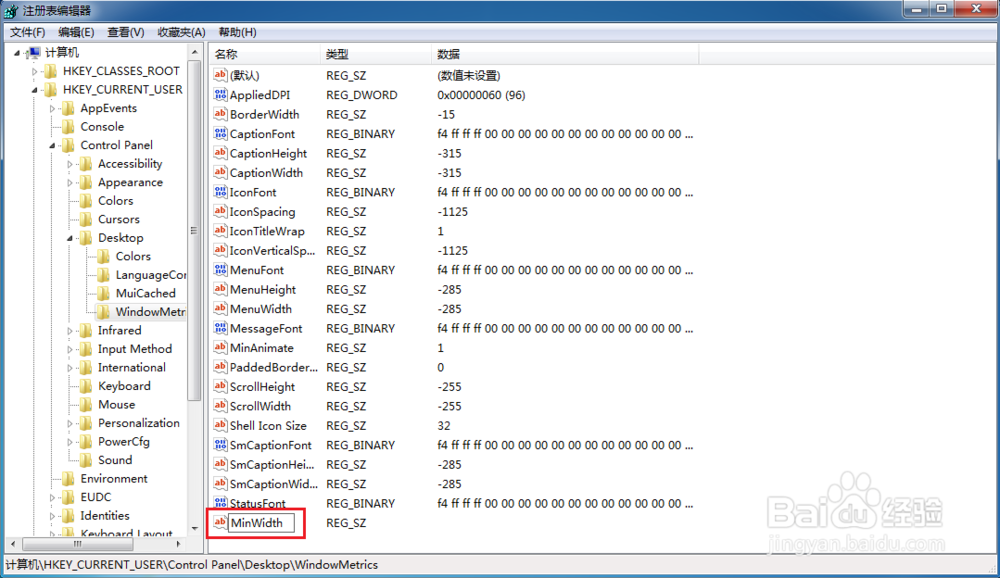
3、新建MinWidth字符串

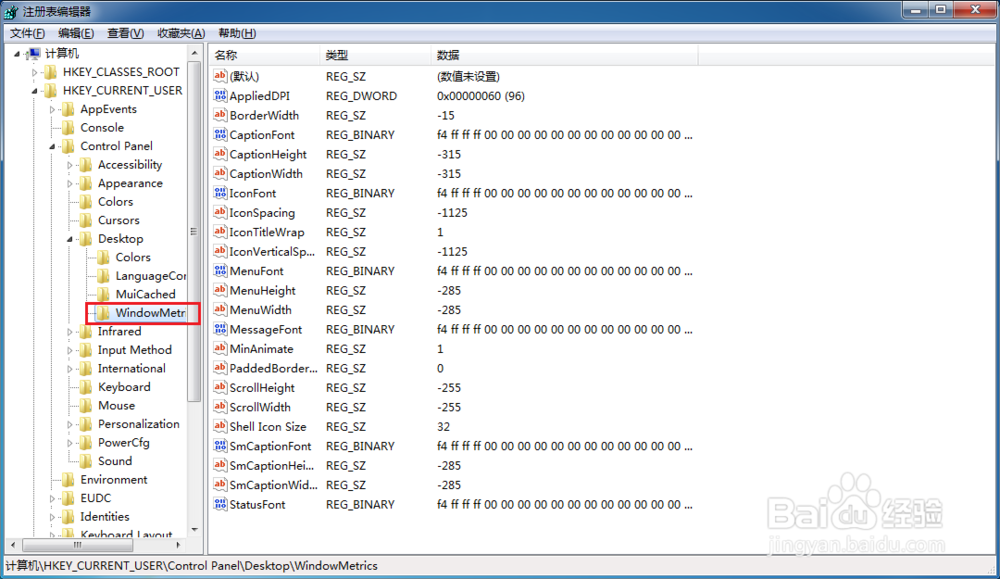
  在注册表编辑器中定位到

  HKEY_CURRENT_USER\Control Panel\Desktop\WindowMetrics

  右击右侧窗口中空白位置,选择新建字符串,并命名为MinWidth
调整Windows 7任务栏图标宽度

调整Windows 7任务栏图标宽度

4、编辑MinWidth值

  若第一步中未勾选“使用小图标”,则MinWidth的最小值为56;

  若第一步中勾选了“使用小图标”,则MinWidth的最小值为32。

  其他值可以自行尝试,以找到自己最满意的宽度。

调整Windows 7任务栏图标宽度

调整Windows 7任务栏图标宽度

5、重启电脑,以使改动生效

  • FireFox中如何在新的标签页中打开书签?
  • IE9如何更改默认的搜索提供程序?
  • 如何在scratch中创建沙滩上的螃蟹场景
  • windows下MongoDB的安装及配置
  • suse9如何限制ftp用户权限
  • 热门搜索
    旅游团 日照旅游一卡通 广西旅游景点大全 珠海旅游 莫干山旅游 51旅游 定制旅游 普吉岛旅游 苏州旅游景点 拉萨旅游