1、点击审阅
在文档中,点击审阅。

2、点击朗读
在审阅页面,点击朗读。

3、点击全文朗读
出现下拉,点击全文朗读。

4、开启朗读
这样就开始全文朗读。

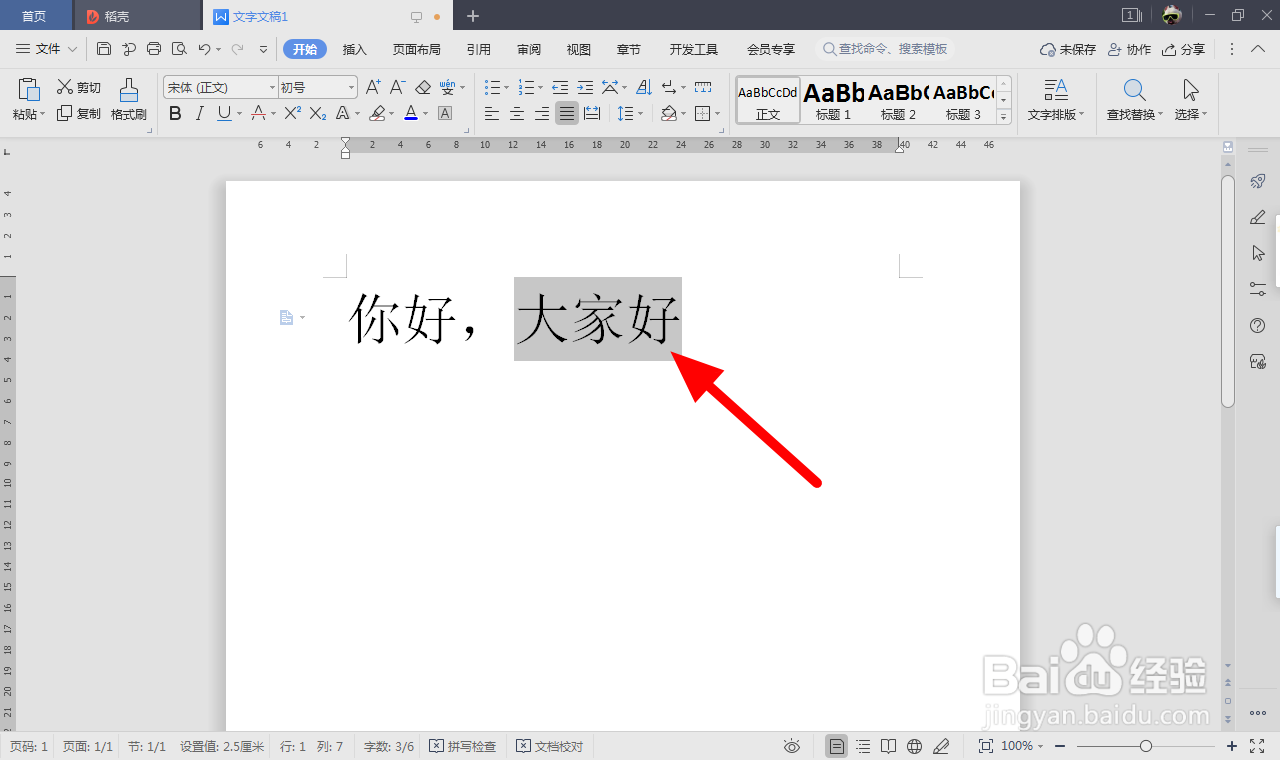
1、选中文字
在文档中选中部分文字。
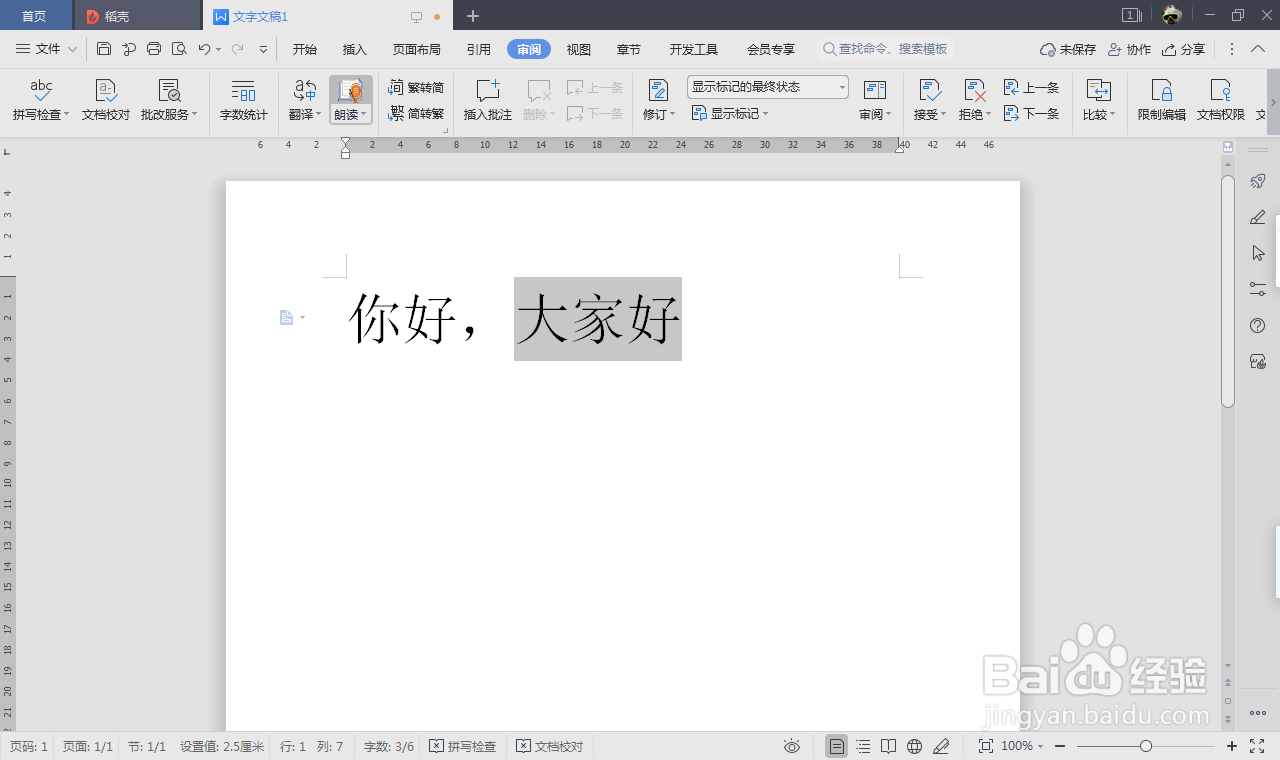
2、单击审阅
在菜单栏,单击审阅。

3、点击选中朗读
在朗读项下点击选中朗读。

4、朗读选中文字
这样选中的文字就会被朗读。
时间:2026-05-05 21:22:52
1、点击审阅
在文档中,点击审阅。
2、点击朗读
在审阅页面,点击朗读。
3、点击全文朗读
出现下拉,点击全文朗读。
4、开启朗读
这样就开始全文朗读。
1、选中文字
在文档中选中部分文字。
2、单击审阅
在菜单栏,单击审阅。
3、点击选中朗读
在朗读项下点击选中朗读。
4、朗读选中文字
这样选中的文字就会被朗读。
