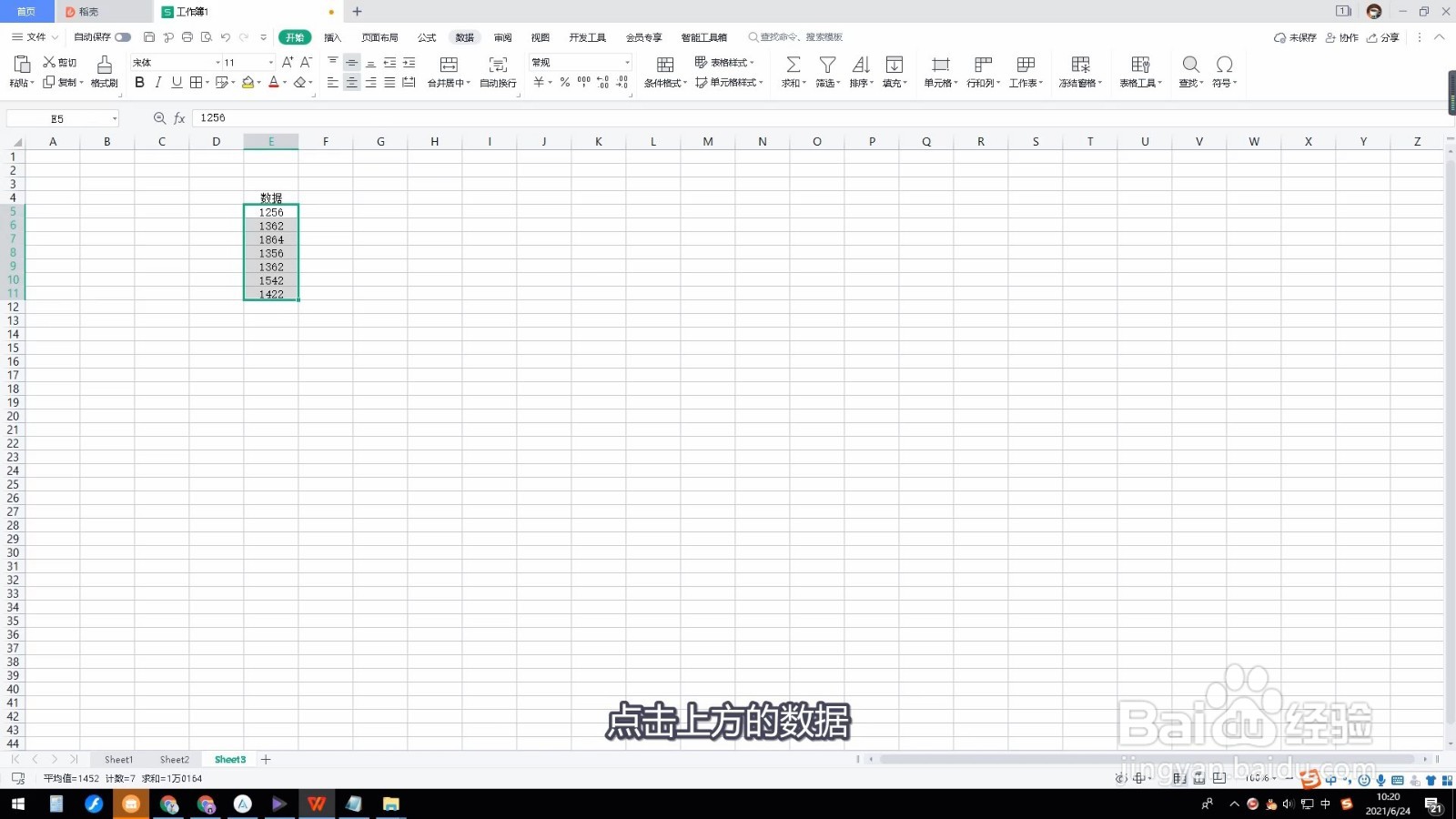
1、选择筛选内容,点击数据
在表格中选择需要筛选的内容。点击上方的数据。

2、点击设置高亮重复项
在菜单中点击重复项,并在选项中点击设置高亮重复项。

3、点击确定,点击筛选
点击小窗口内的确定。选择标题栏,并在开始菜单内点击筛选。

4、选中颜色,提取成功
在窗口内点击颜色筛选 ,并选中颜色图标。重复项已提取成功,可对重复项复制、剪切。

时间:2026-04-27 19:34:09
1、选择筛选内容,点击数据
在表格中选择需要筛选的内容。点击上方的数据。
2、点击设置高亮重复项
在菜单中点击重复项,并在选项中点击设置高亮重复项。
3、点击确定,点击筛选
点击小窗口内的确定。选择标题栏,并在开始菜单内点击筛选。
4、选中颜色,提取成功
在窗口内点击颜色筛选 ,并选中颜色图标。重复项已提取成功,可对重复项复制、剪切。
