怎样更换Excel表格边框的颜色

 时间:2026-05-03 15:34:40

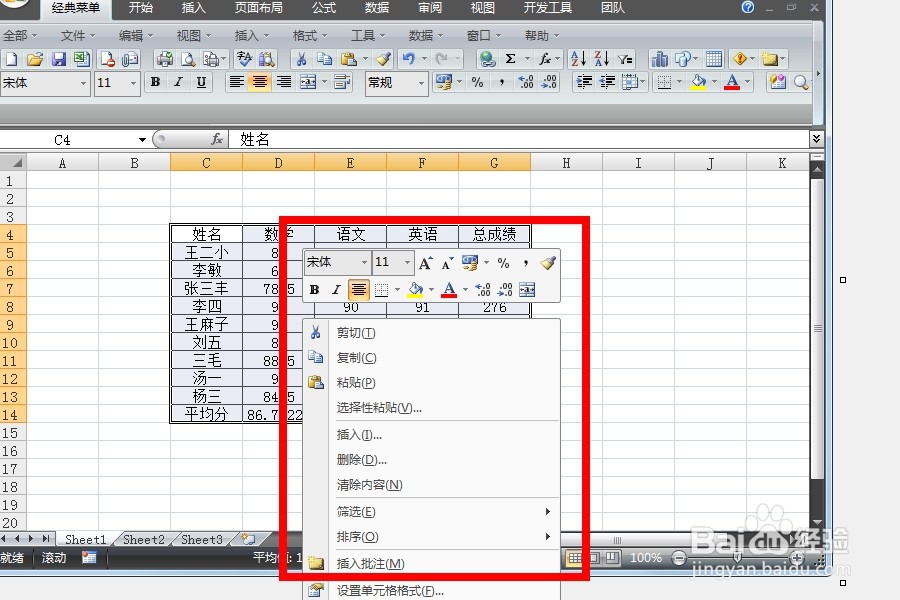
1、全选表格。

怎样更换Excel表格边框的颜色

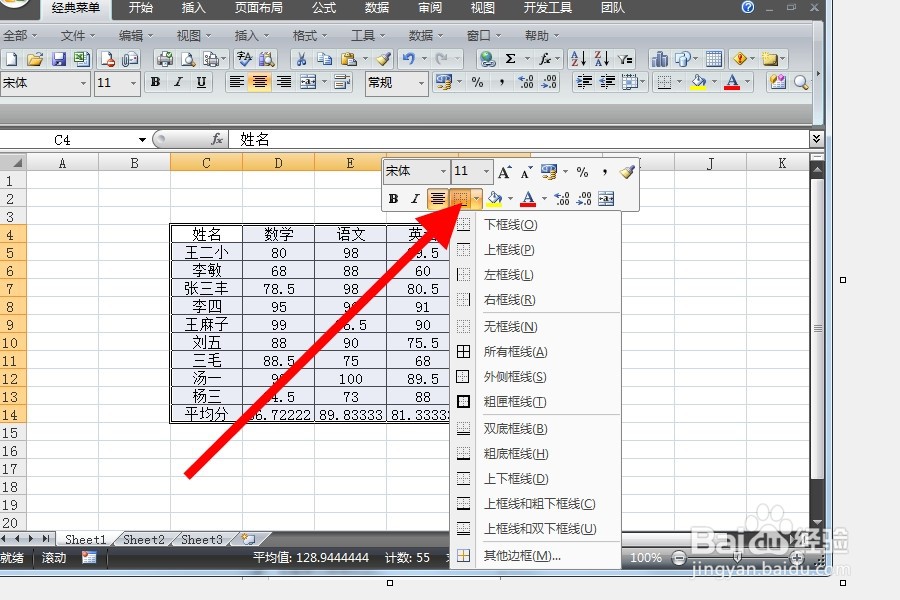
2、单击鼠标右键。

怎样更换Excel表格边框的颜色

3、点击边框按钮的下拉菜单。如图所示:

怎样更换Excel表格边框的颜色

4、选择“其他边框”。

怎样更换Excel表格边框的颜色

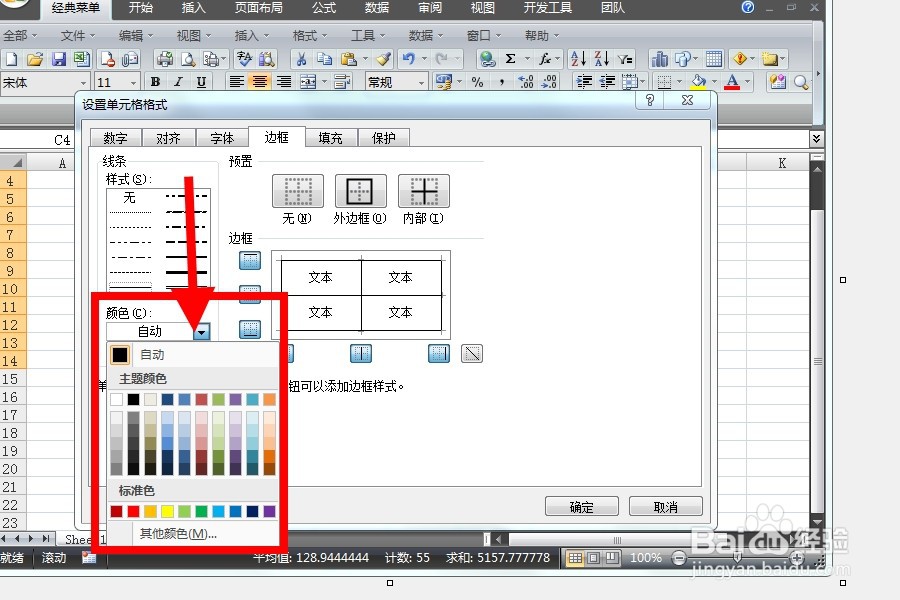
5、出现“设置单元格格式”对话框。选择“边框”。

怎样更换Excel表格边框的颜色

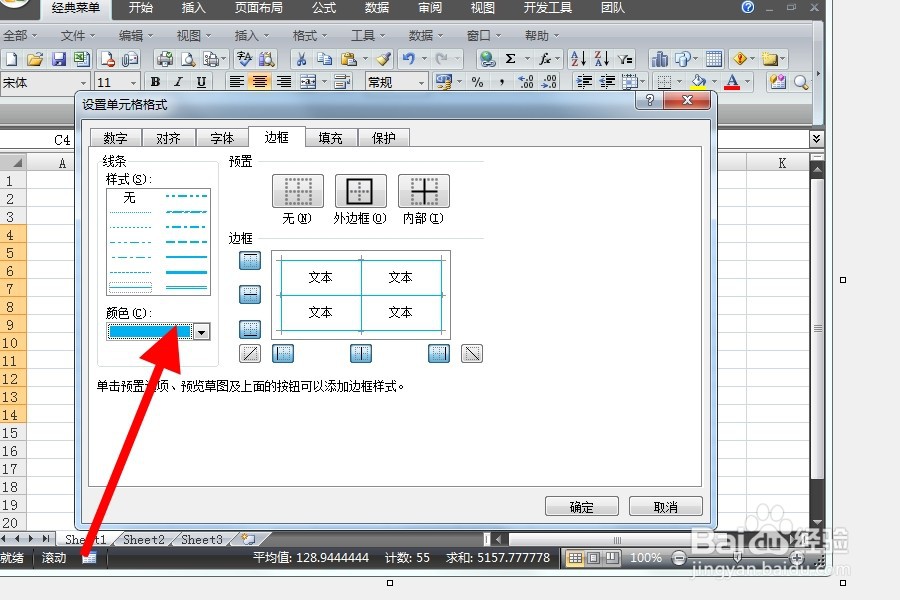
6、如图,在颜色栏中选择颜色。

怎样更换Excel表格边框的颜色

怎样更换Excel表格边框的颜色

7、点击边框上需要更换颜色的框线。

怎样更换Excel表格边框的颜色

8、点击“确认”。

怎样更换Excel表格边框的颜色

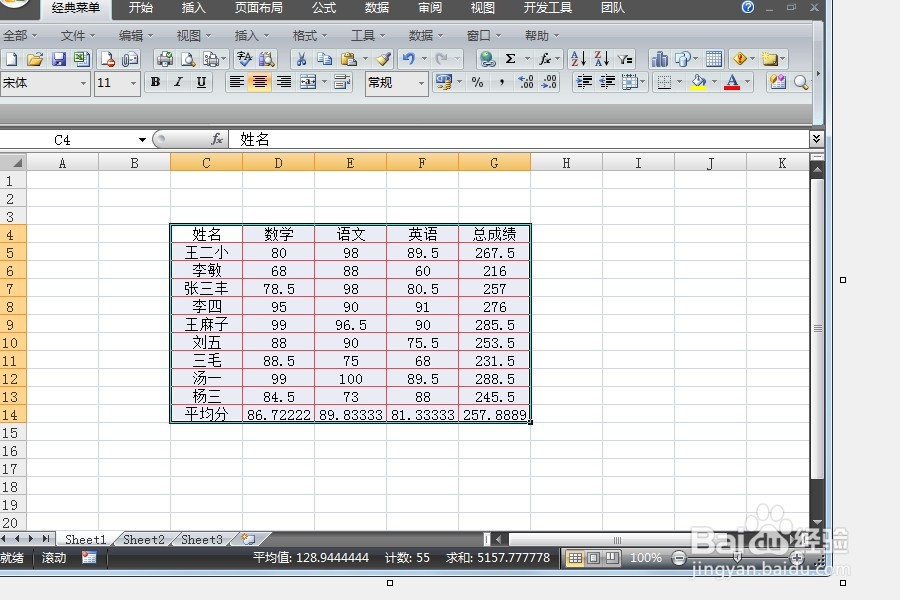
9、这样就可以了。

怎样更换Excel表格边框的颜色

  • Excel怎样批量更改单元格颜色
  • 在Excel中如何根据条件用颜色区分单元格内容
  • Excel中怎么自动为输入的数据前后加文字
  • 在Excel表格中如何使用颜色标识错误
  • excel表格中怎样设置不同的数据填充不同的颜色
  • 热门搜索
    河南的旅游景点 去海南旅游注意事项 四川旅游最佳路线 旅游鞋什么牌子好 曼谷芭提雅旅游攻略 苏州旅游攻略三日游 江苏旅游政务网官网 北海旅游地图 广州到云南旅游攻略 3月份去哪旅游好