win8.1如何实现虚拟内存转移?

 时间:2026-02-15 19:08:16

1、一、显示虚拟内存文件pagefile.sys:

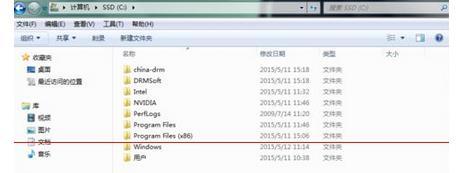
1、大家打开C盘,是看不到这个文件的。因为是系统保护和隐藏文件;
win8.1如何实现虚拟内存转移?

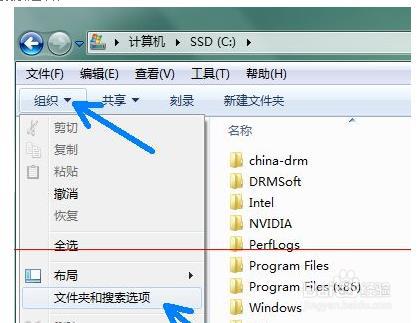
2、修改文件选项和搜索选项;

win8.1如何实现虚拟内存转移?

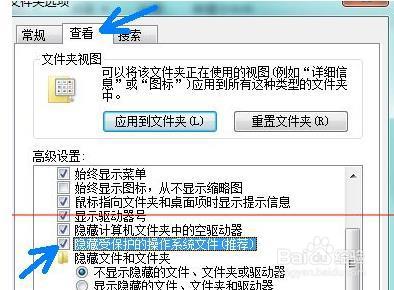
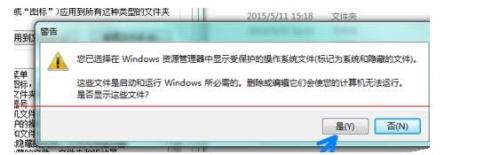
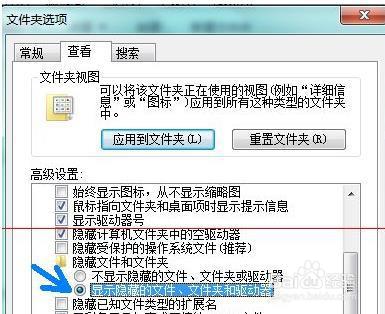
3、查看里面,把 系统保护隐藏文件 和 显示隐藏文件 都如图弄好了;

win8.1如何实现虚拟内存转移?

4、确定;

win8.1如何实现虚拟内存转移?

5、显示隐藏文件;

win8.1如何实现虚拟内存转移?

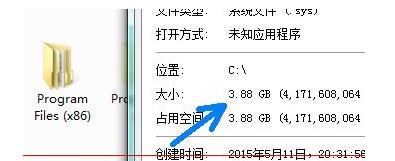
6、这时候显示出来了;

win8.1如何实现虚拟内存转移?

7、大小正好和物理内存条大小一样的。

win8.1如何实现虚拟内存转移?

8、D盘创建虚拟内存文件

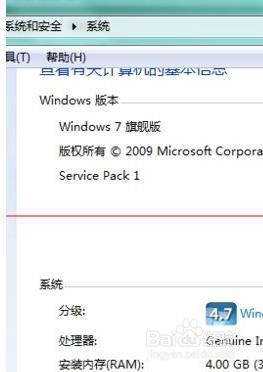
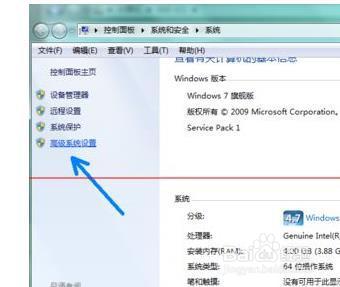
1、我的电脑 右键属性 然后 高级系统设置;

win8.1如何实现虚拟内存转移?

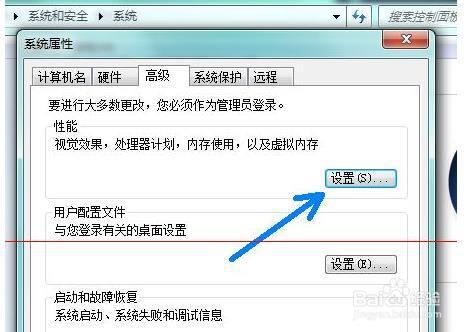
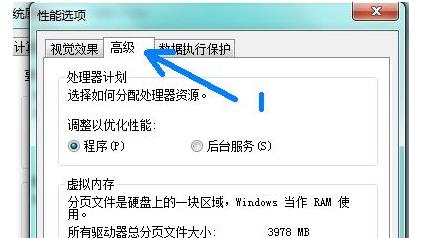
9、点击“高级”,然后:设置;

win8.1如何实现虚拟内存转移?

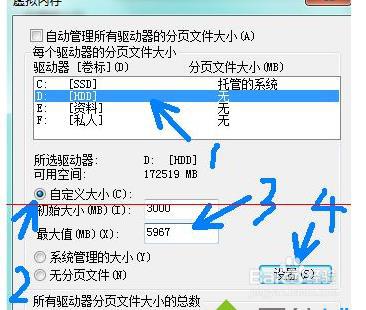
10、再次“高级”,更改;

win8.1如何实现虚拟内存转移?

11、安装图片的顺序一步步弄好;

win8.1如何实现虚拟内存转移?

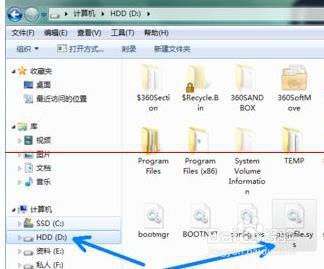
12、这时候D盘就成功创建了虚拟内存了;

win8.1如何实现虚拟内存转移?

13、大小也可以看到。

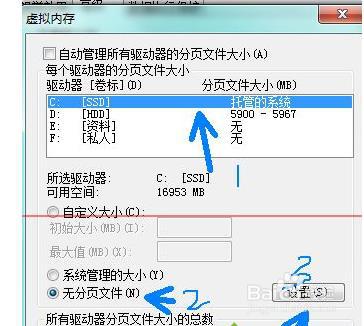
修改(删除)C盘虚拟内存

1、安装图片位置;

win8.1如何实现虚拟内存转移?

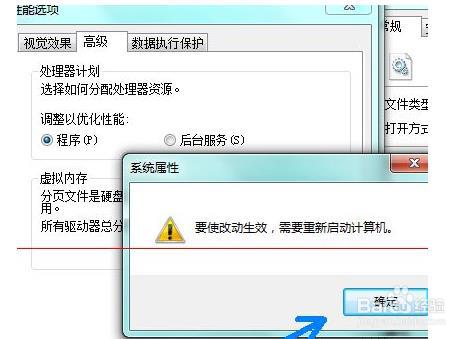
14、重启电脑,然后开机后,发现C盘的虚拟内存文件pagefile.sys文件不见了,C盘变大了。也就是说成功了。虚拟内存现在变成在了D盘了。推荐设置物理内存大小1.45倍的大学在D盘就行。
win8.1如何实现虚拟内存转移?

1、以上教程步骤就是win8.1实现虚拟内存转移的方法,虽然步骤比较多,可是操作起来还是比较简单的,希望此教程对大家有所帮助!

  • c盘用户文件夹怎么清理
  • 怎么清除c盘除系统文件外的所有文件
  • Win10“更新清理”的文件可以删除吗?
  • Win10电脑C盘用户文件夹里的东西可以删除吗?
  • win10怎么更改缓存文件保存路径
  • 热门搜索
    永州旅游景点大全 龙门铁泉旅游度假区 去韩国旅游签证怎么办 上海旅游集散中心地址 绵阳附近旅游景点 中山旅游攻略 11月去哪里旅游最好 雅加达旅游 重庆旅游景点介绍 林县旅游景点大全