CAD中标注的精度如何进行调整?

 时间:2026-02-15 22:24:53

1、在我们的电脑桌面上方找到CAD编辑器的图标,双击打开运行。紧接着我们会进入到CAD编辑器的操作界面。点击文件—打开命令,把你需要的图纸打开。
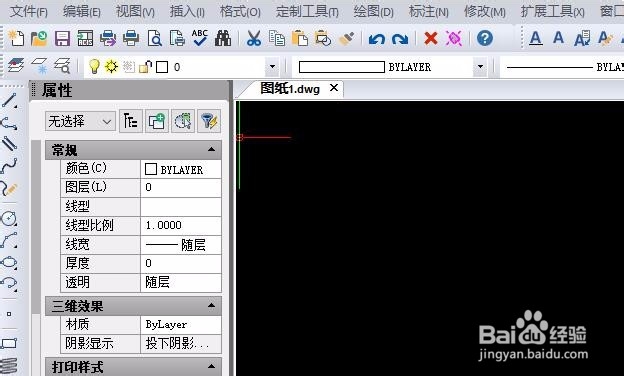
CAD中标注的精度如何进行调整?

2、点击界面上方的标注弹窗按钮,在下拉框内找到标注样式管理命令,用鼠标点击。或者在该界面的左下角命令中输入d,然后进入到样式管理。

CAD中标注的精度如何进行调整?

3、在弹出的窗口内,我们点击界面中的修改命令,之后用鼠标点击新界面中的主单位命令。

CAD中标注的精度如何进行调整?

4、选择“主单位”,找到“精度”。点击右侧下拉菜单,选择需要的精度,确认。然后在你回到图纸界面中,你会发现图纸上所标注都按照你修改的尺寸精确。

CAD中标注的精度如何进行调整?

  • CAD教程:[21]CAD2015捕捉的应用技巧
  • 如何快速的在CAD中插入Excel表格?
  • 怎样在AutoCAD2007中调用快捷计算器?
  • CAD2020怎么打开视图工具栏
  • AUToCAD2010怎么快速建立块?
  • 热门搜索
    宝中旅游官网 冬季黄山旅游攻略 山东旅游景点大全排名 寒山寺旅游攻略 厦门武夷山旅游攻略 海南旅游攻略自助游 青岛旅游一票通 天津旅游攻略线路设计 旅游景区规划 来来会旅游网