cad如何绘制圆柱体

 时间:2026-02-13 12:36:22

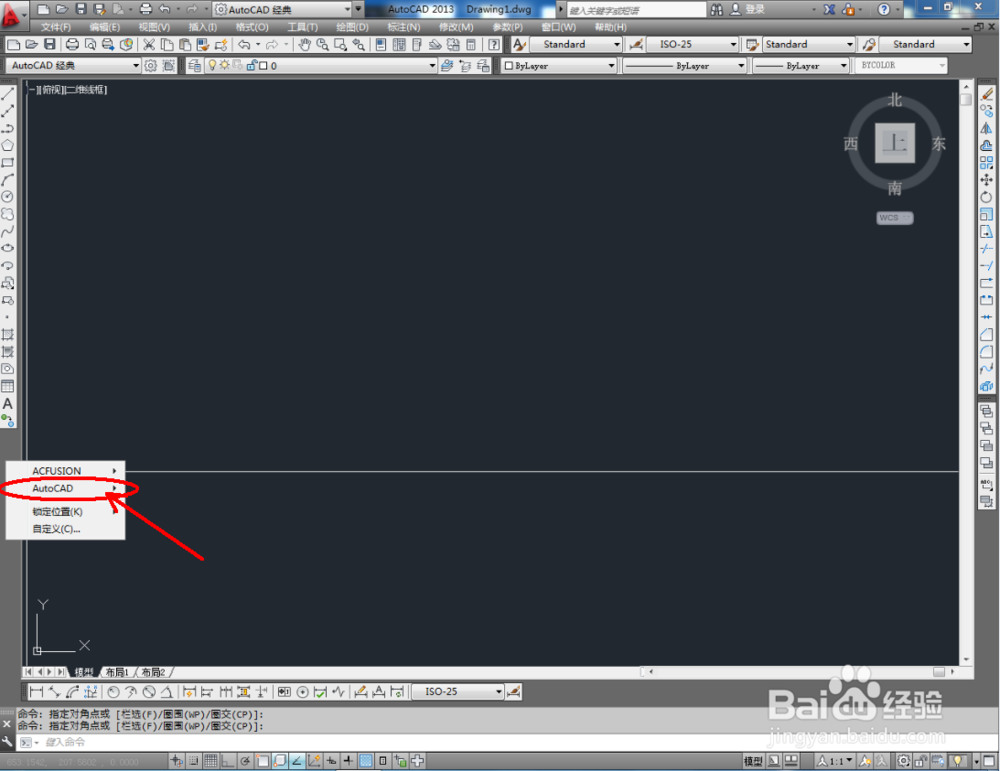
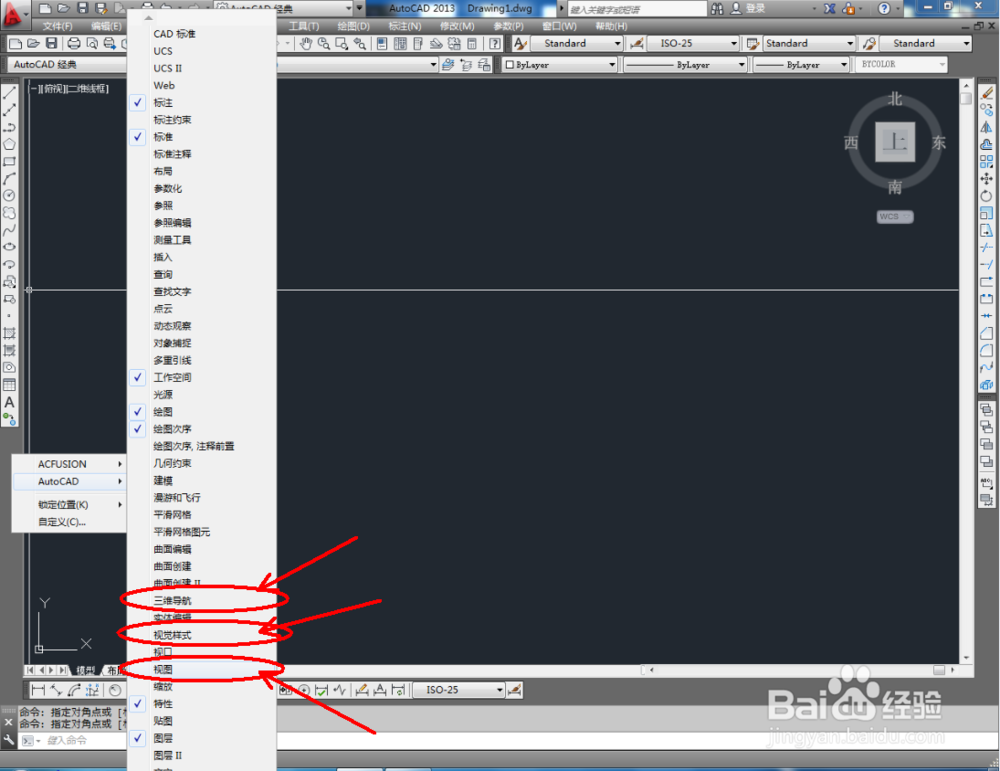
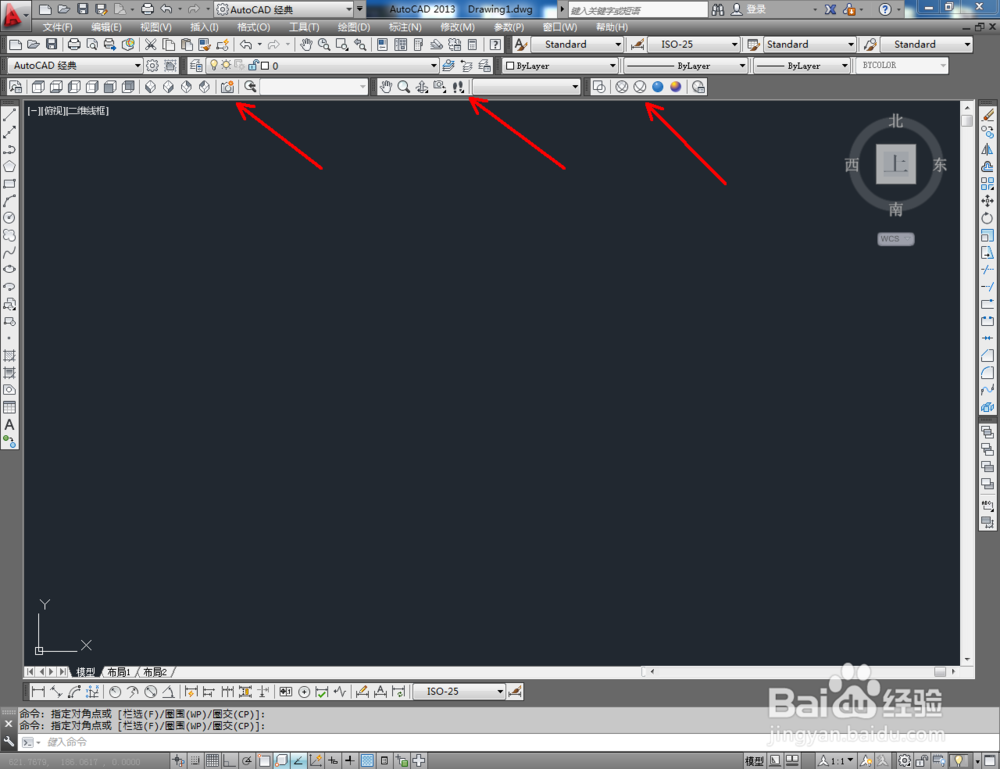
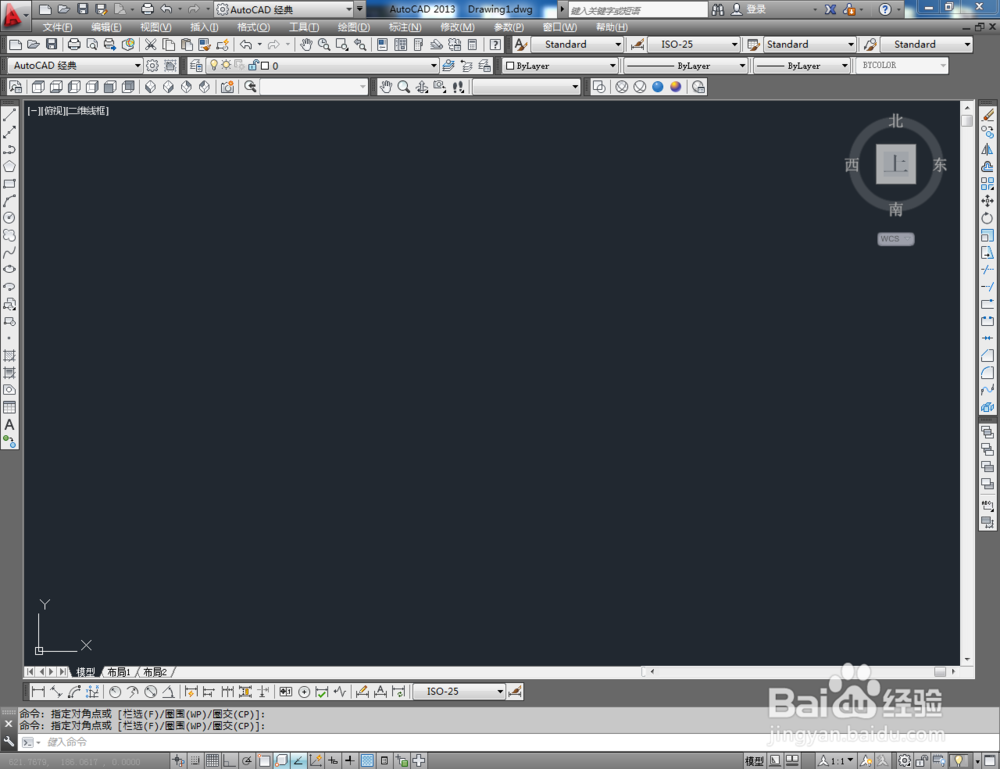
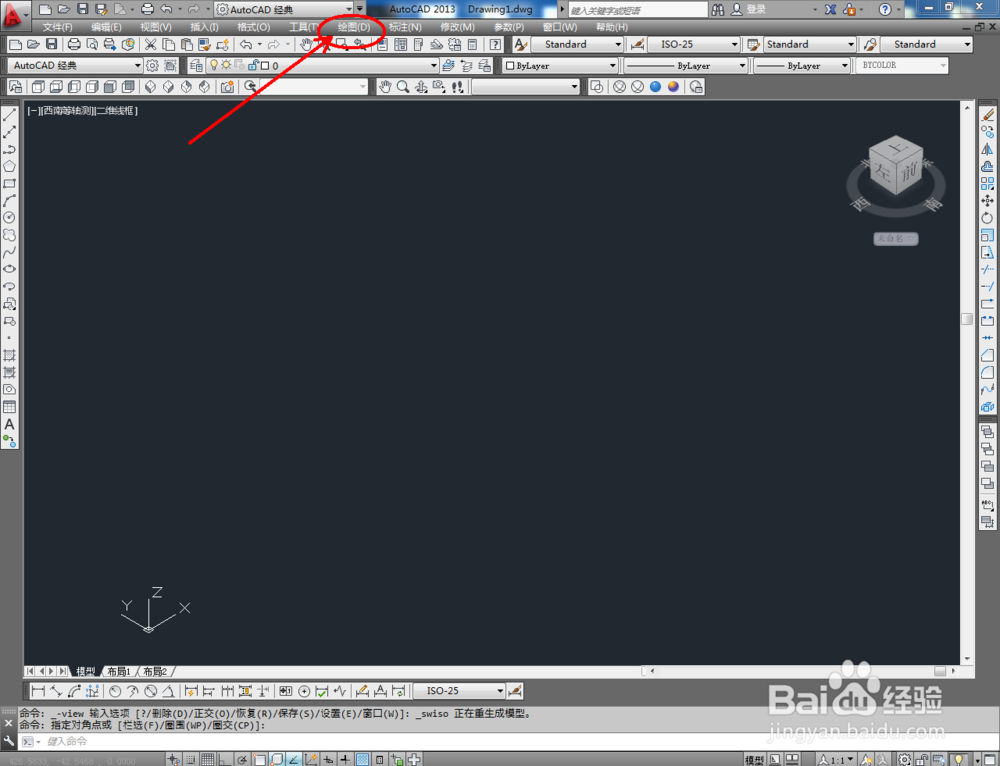
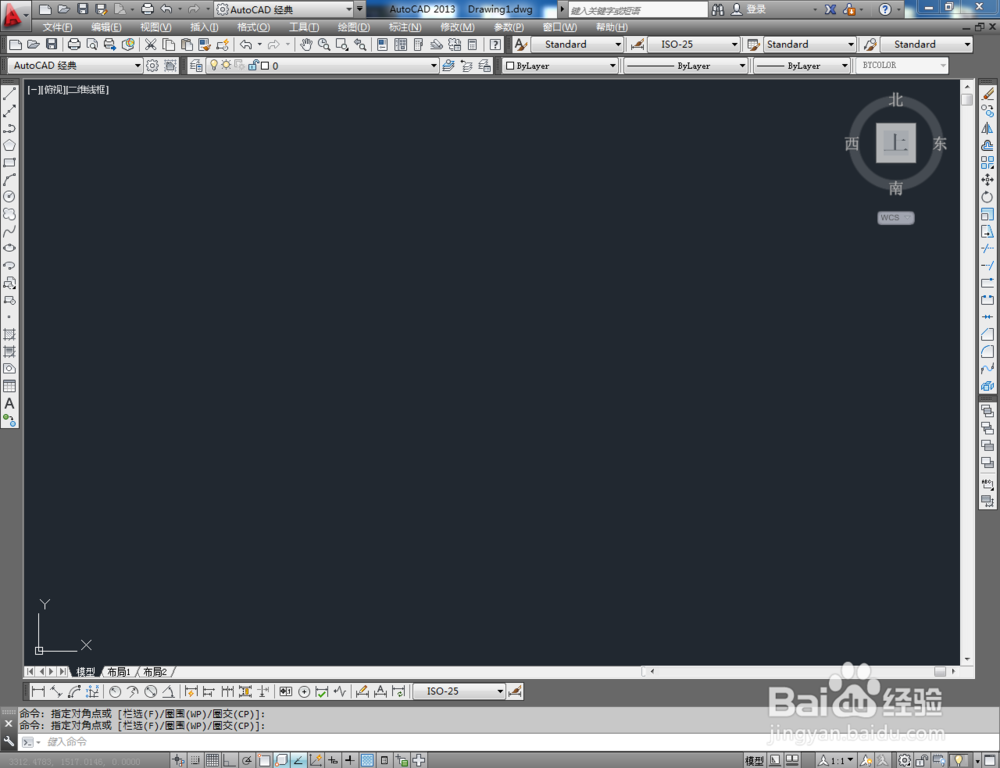
1、打开AutoCAD 2013软件,鼠标移动到图示区域,点击鼠标右键-【AutoCAD】,勾选【视图】、【视觉样式】和【三维导航】,将这三个工具栏调出并按图示调整好工具栏的位置;
cad如何绘制圆柱体

cad如何绘制圆柱体

cad如何绘制圆柱体

cad如何绘制圆柱体

cad如何绘制圆柱体

cad如何绘制圆柱体

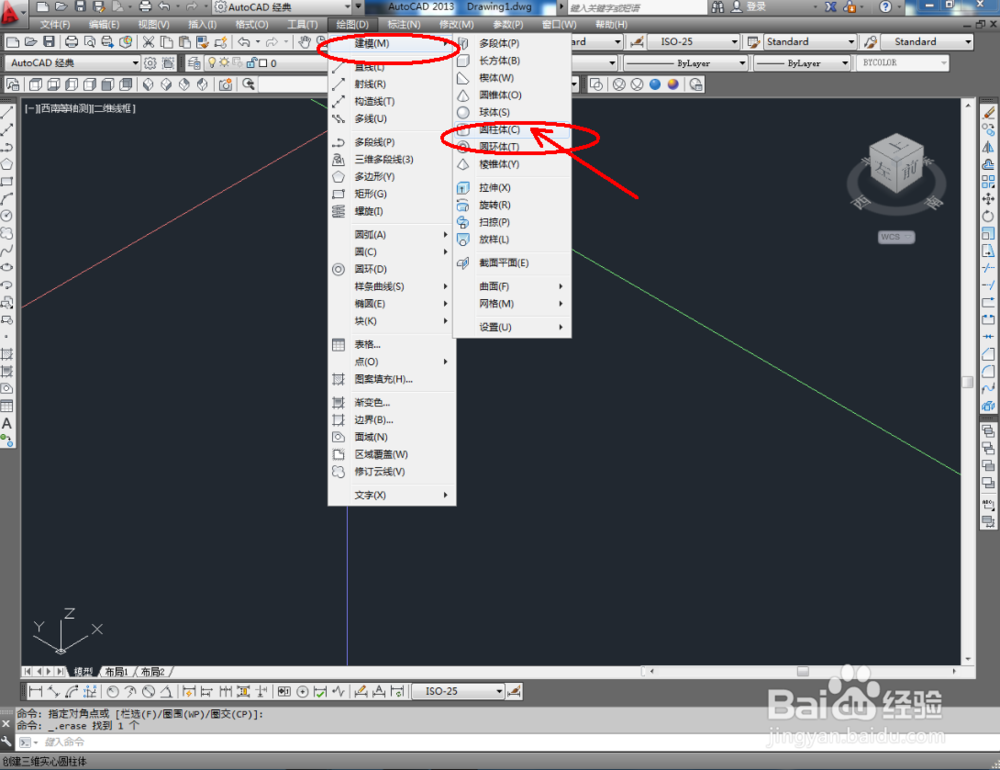
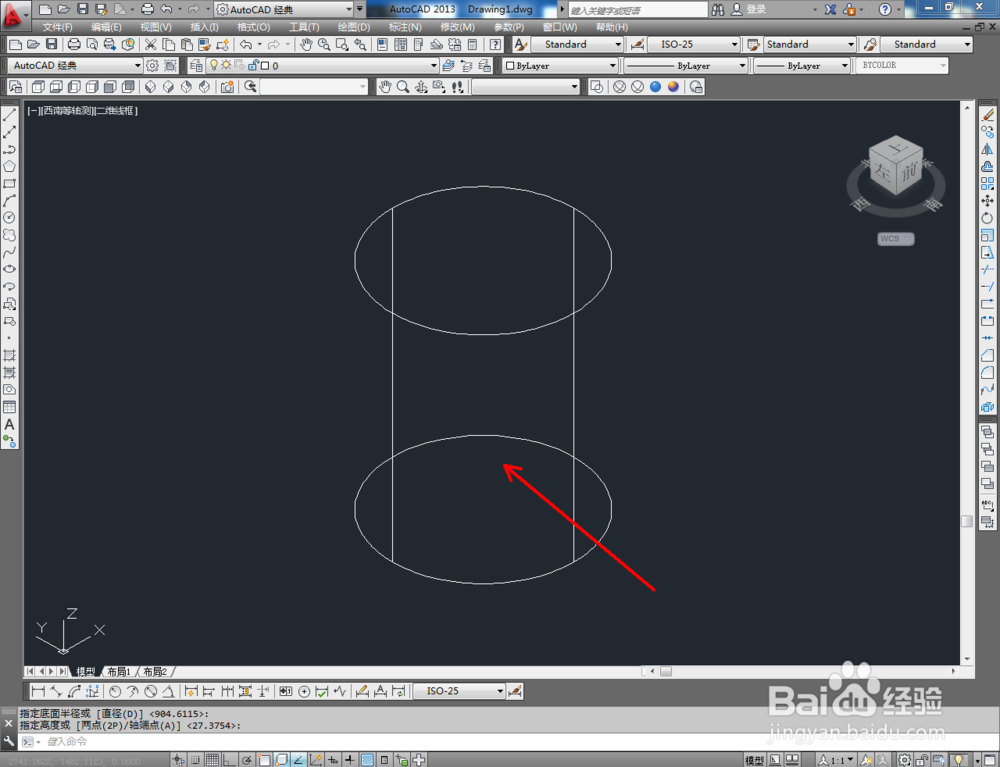
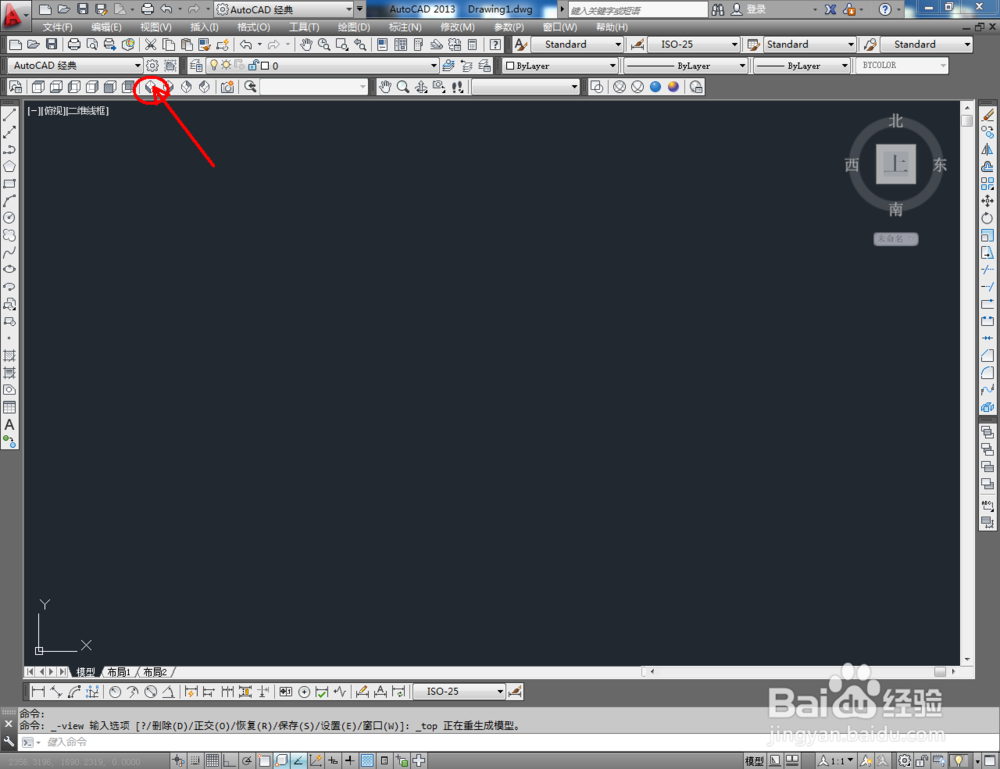
2、点击视图栏中的【西南等轴测】将视图切换为西南视角后,点击【绘图】-【建模】-【圆锥体】,按图示在作图区域绘制一个圆柱体模型(如图所示);
cad如何绘制圆柱体

cad如何绘制圆柱体

cad如何绘制圆柱体

cad如何绘制圆柱体

cad如何绘制圆柱体

cad如何绘制圆柱体

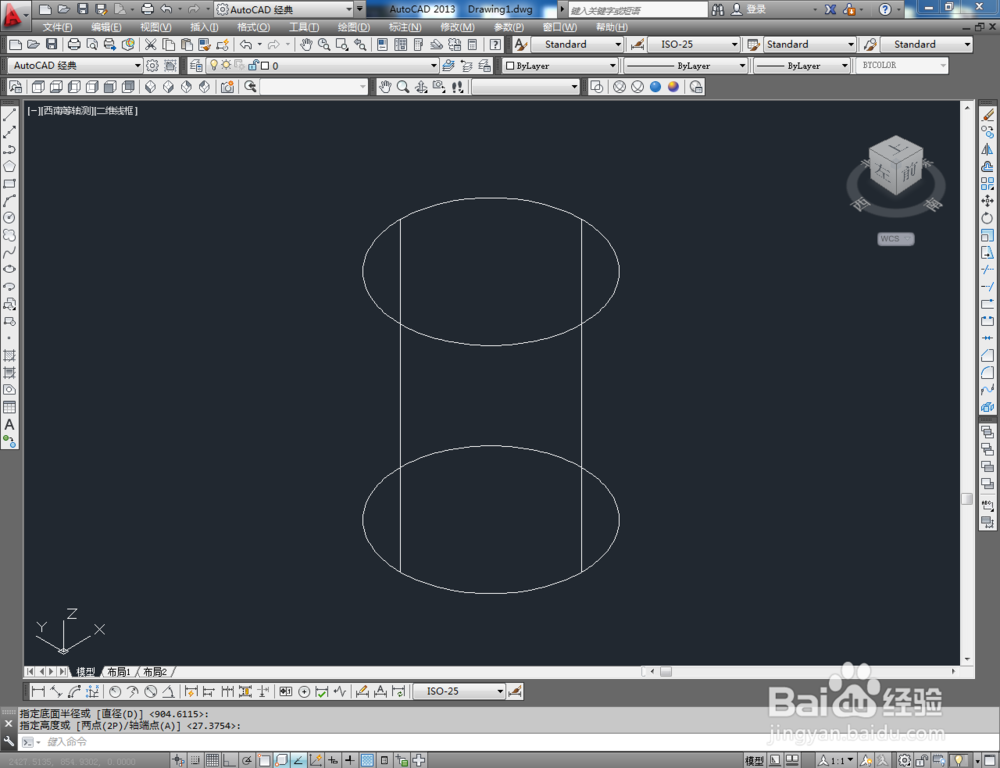
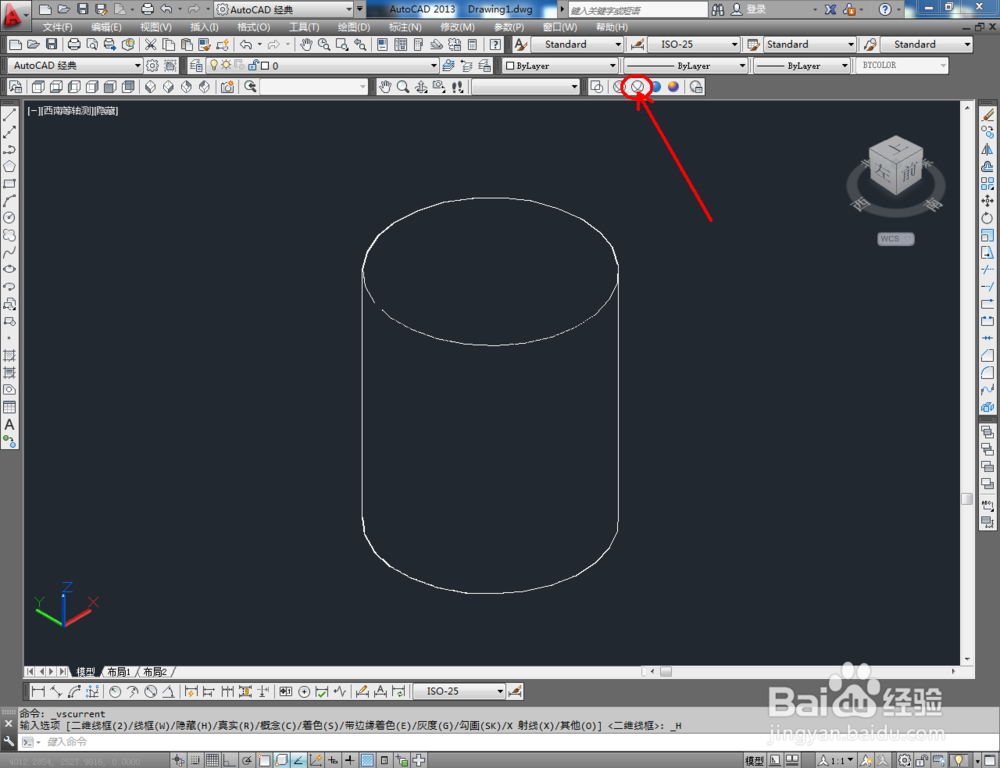
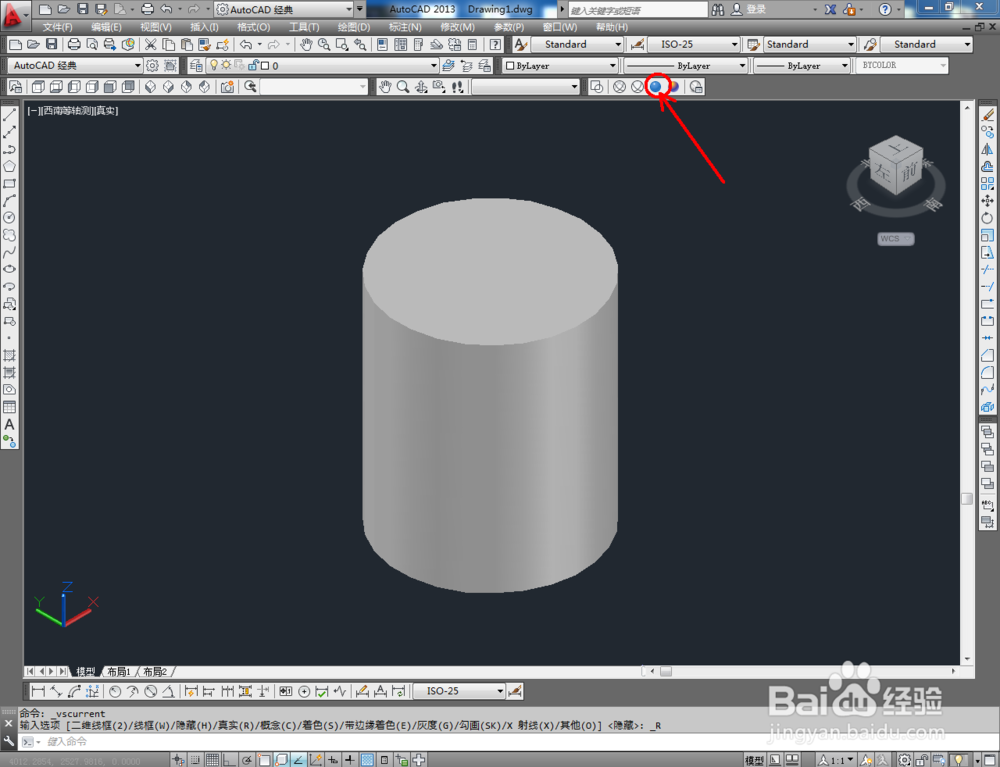
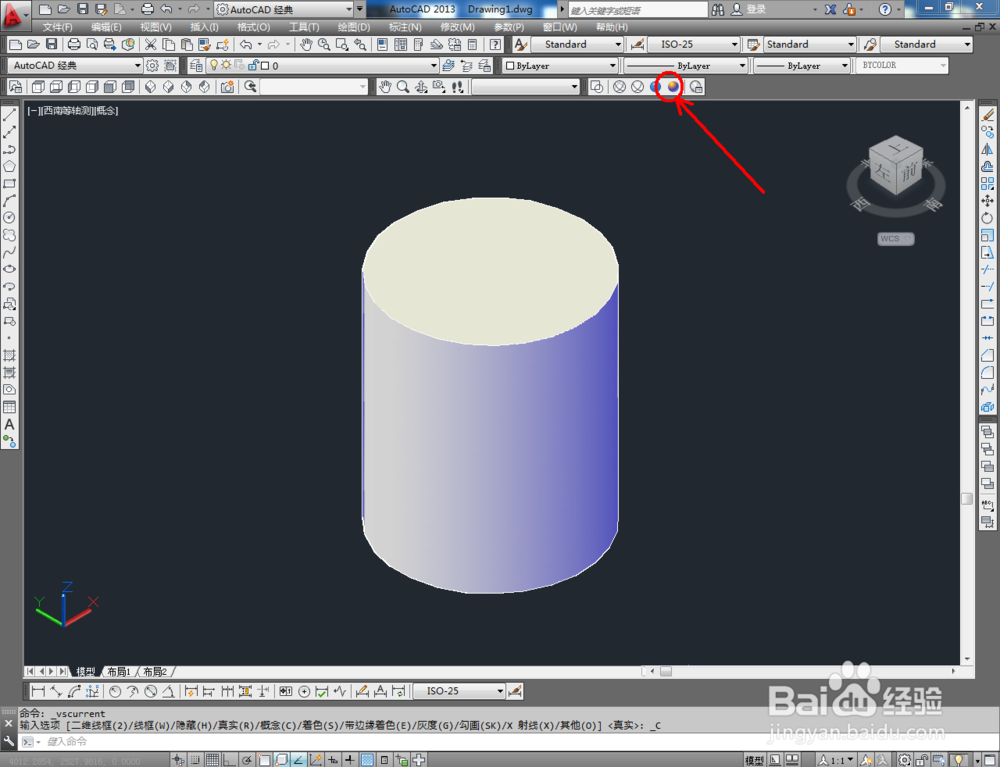
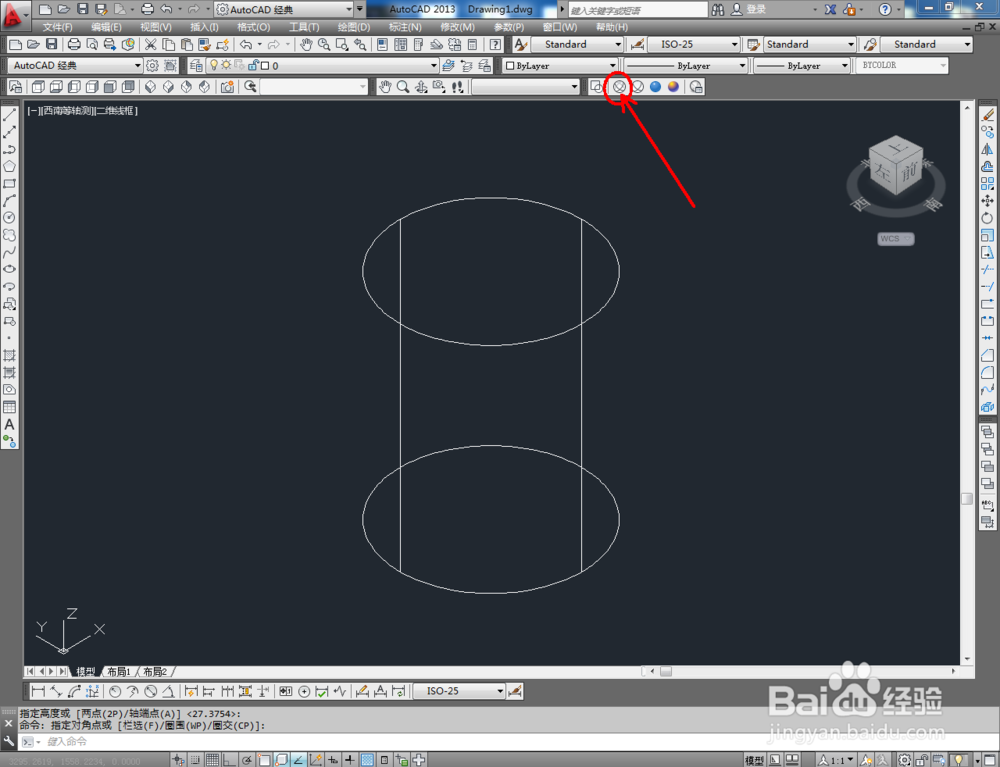
3、鼠标依次点击视觉样式中的【线框】、【隐藏】、【真实】、【概念】图标,可绘制出各种视觉样式的圆柱体模型(如图所示);
cad如何绘制圆柱体

cad如何绘制圆柱体

cad如何绘制圆柱体

cad如何绘制圆柱体

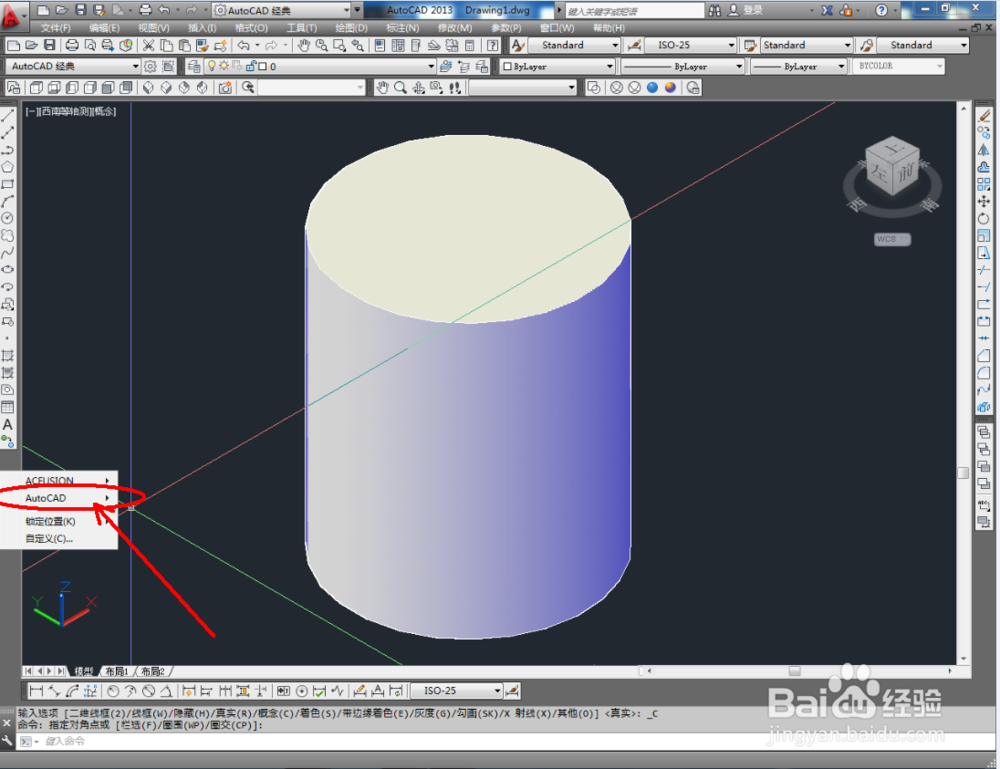
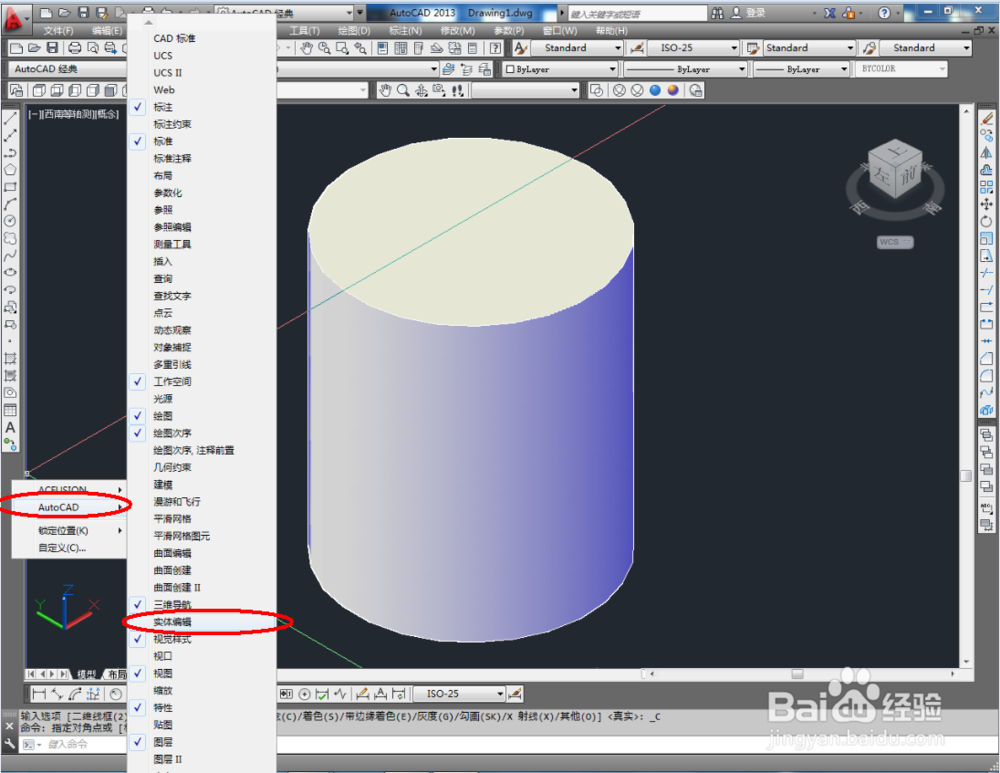
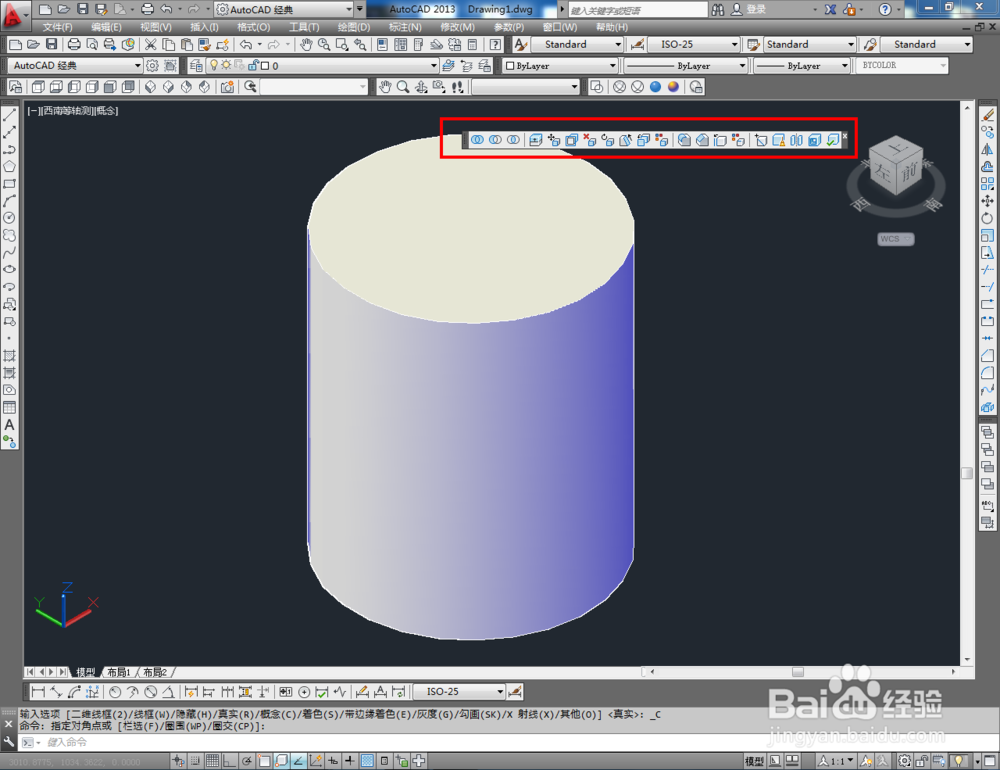
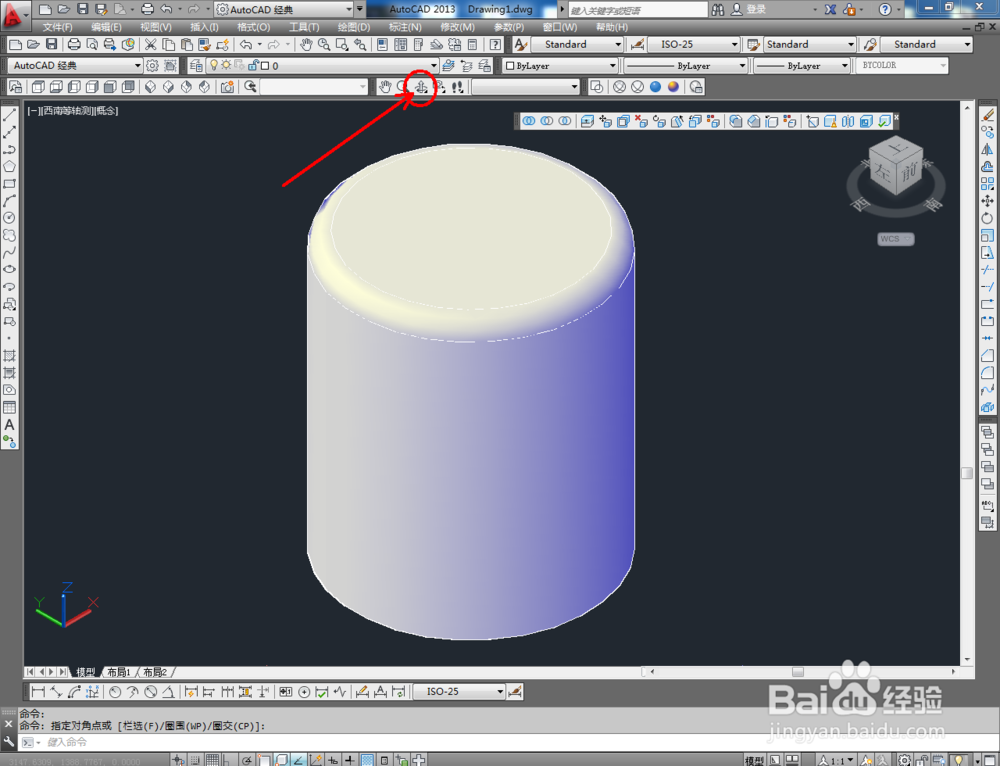
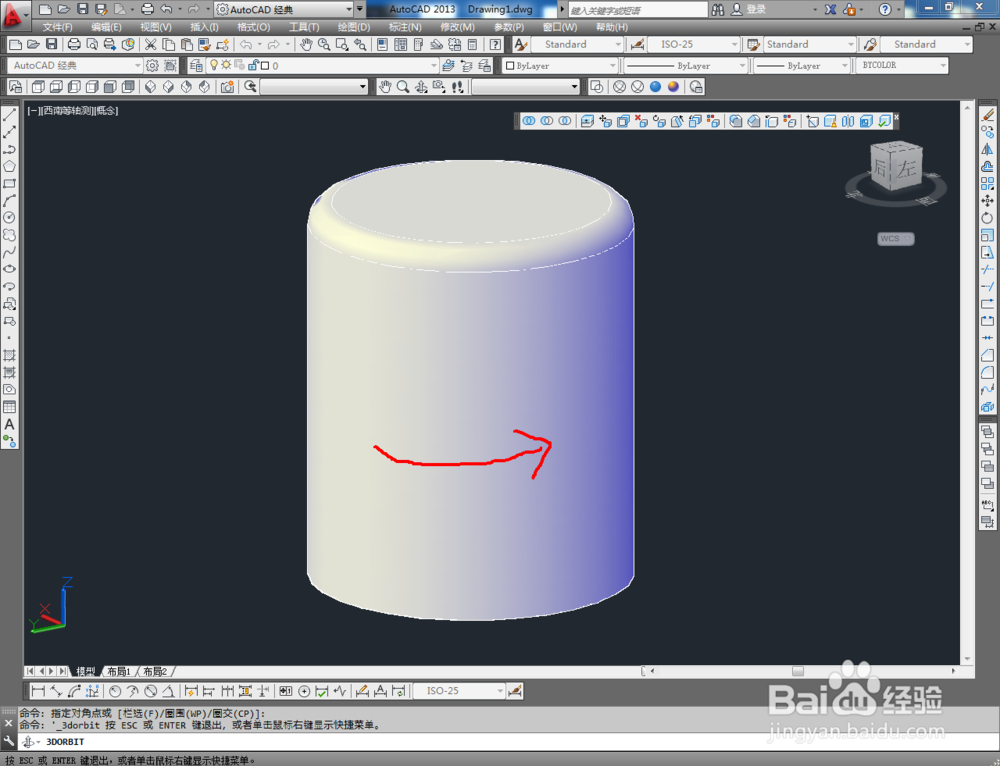
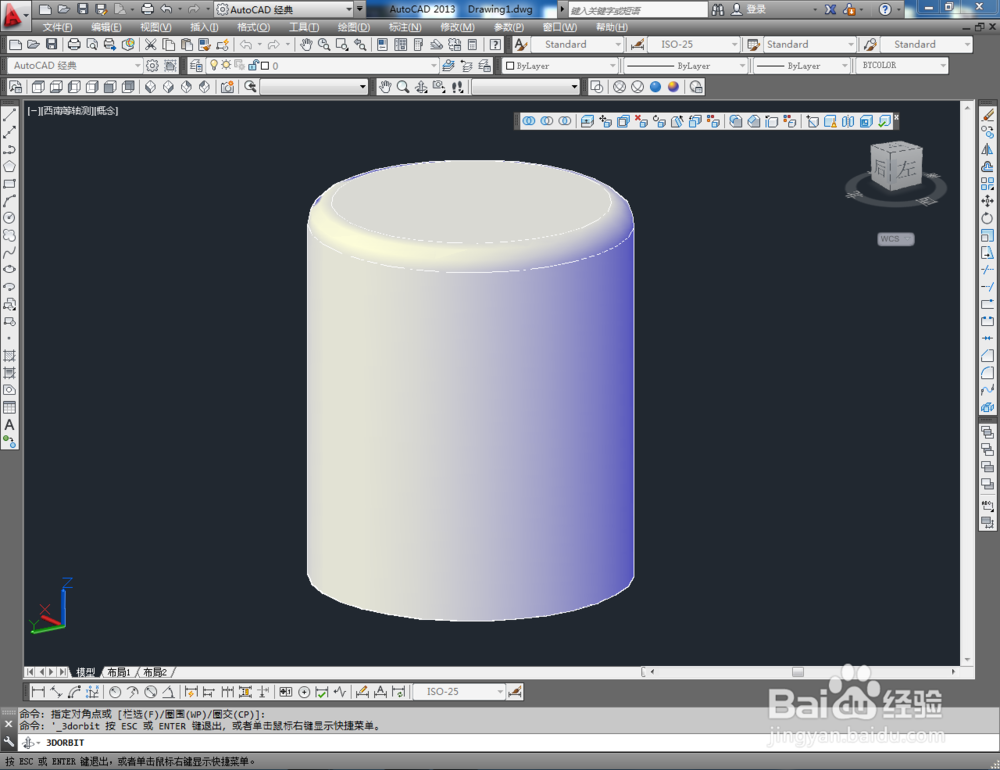
4、点击【受约束的动态观察】,通过旋五散转观察圆柱体的各个视角。点击鼠标右键-【AutoCAD】,勾选【实体编辑】将实体编辑工具栏调出(如图所示);

cad如何绘制圆柱体

cad如何绘制圆柱体

cad如何绘制圆柱体

cad如何绘制圆柱体

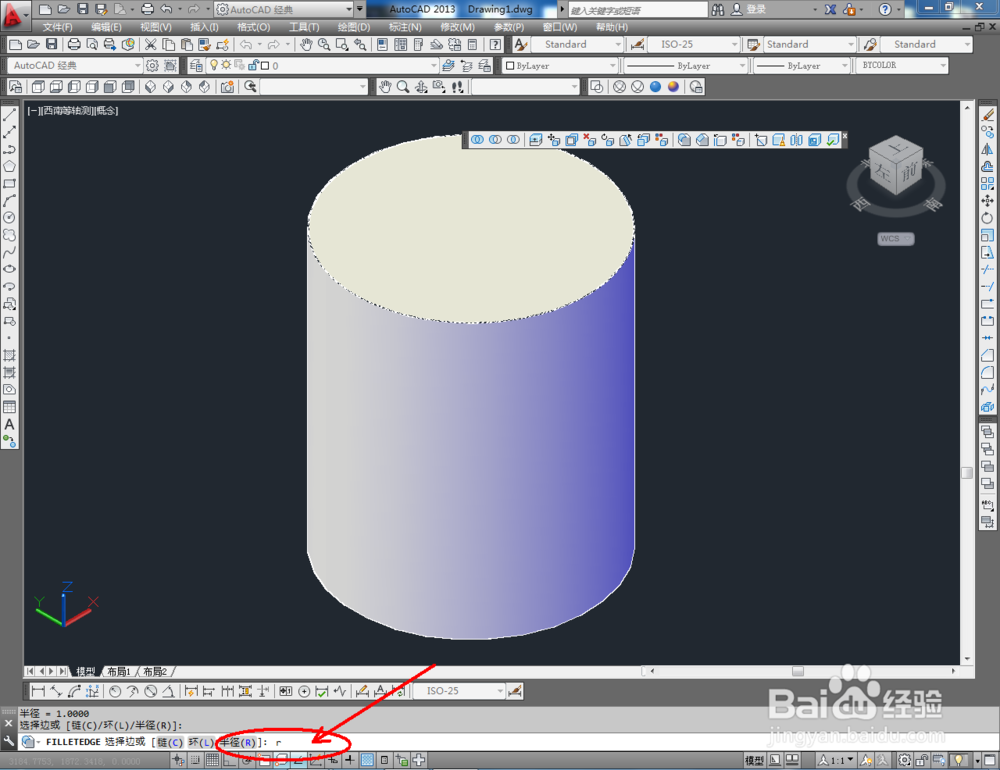
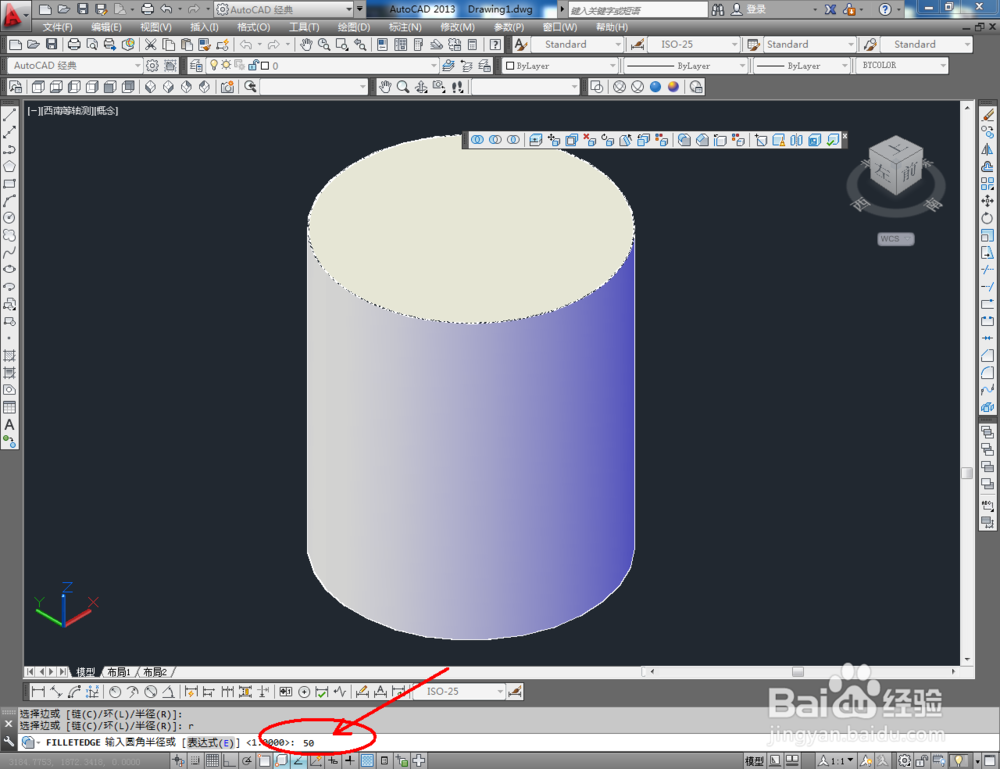
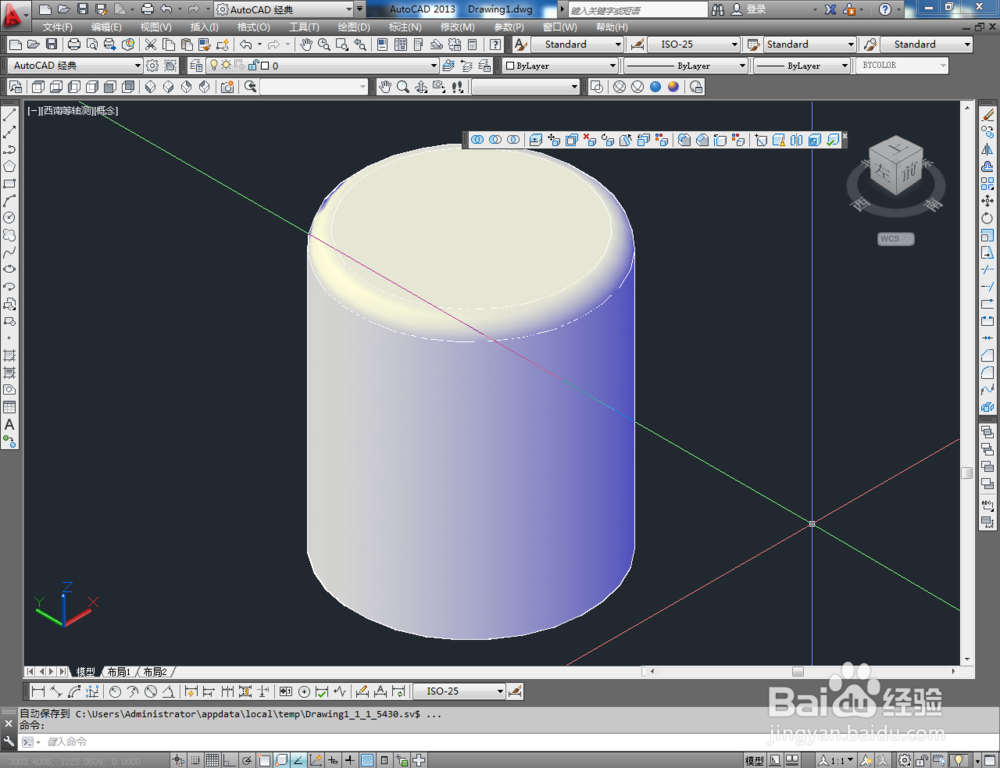
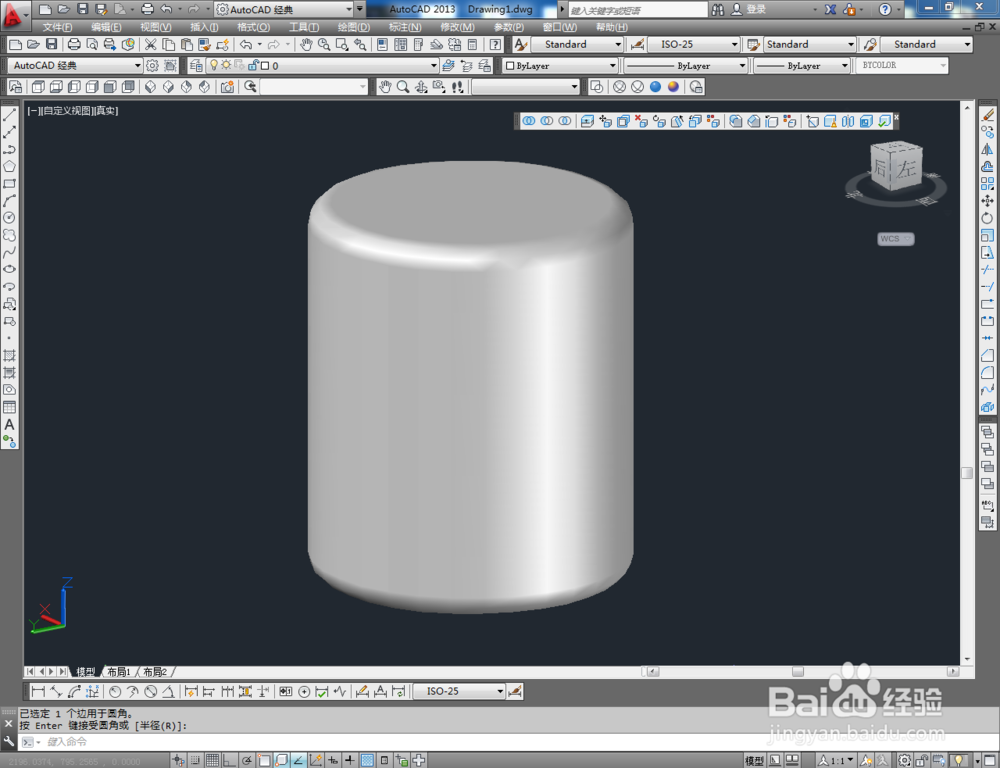
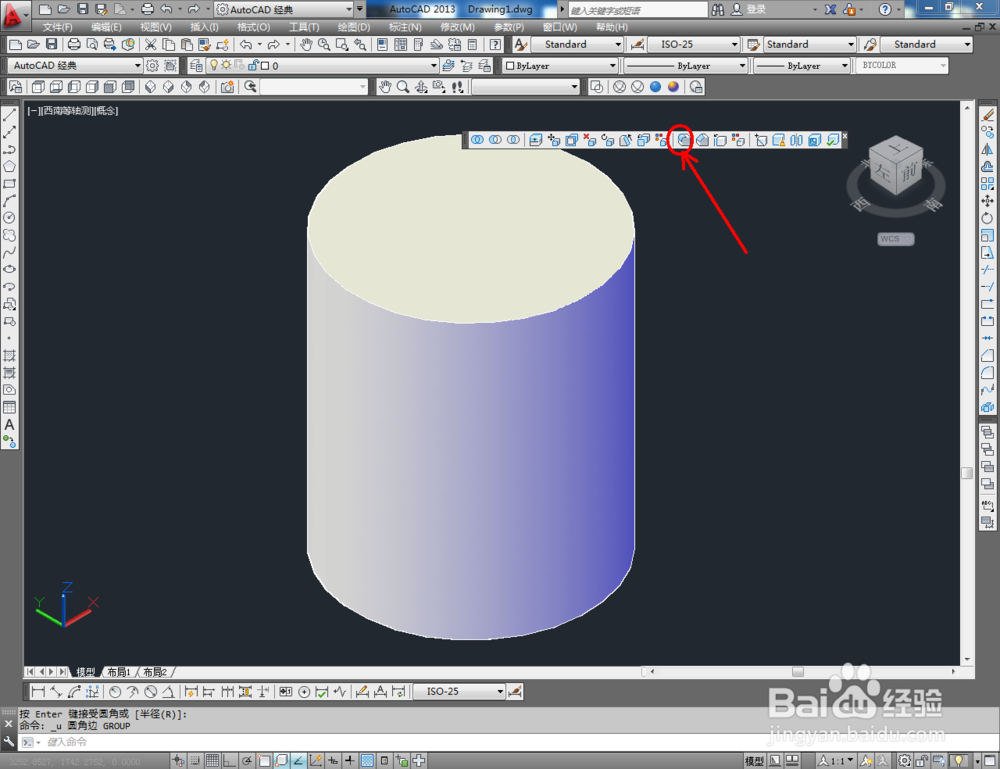
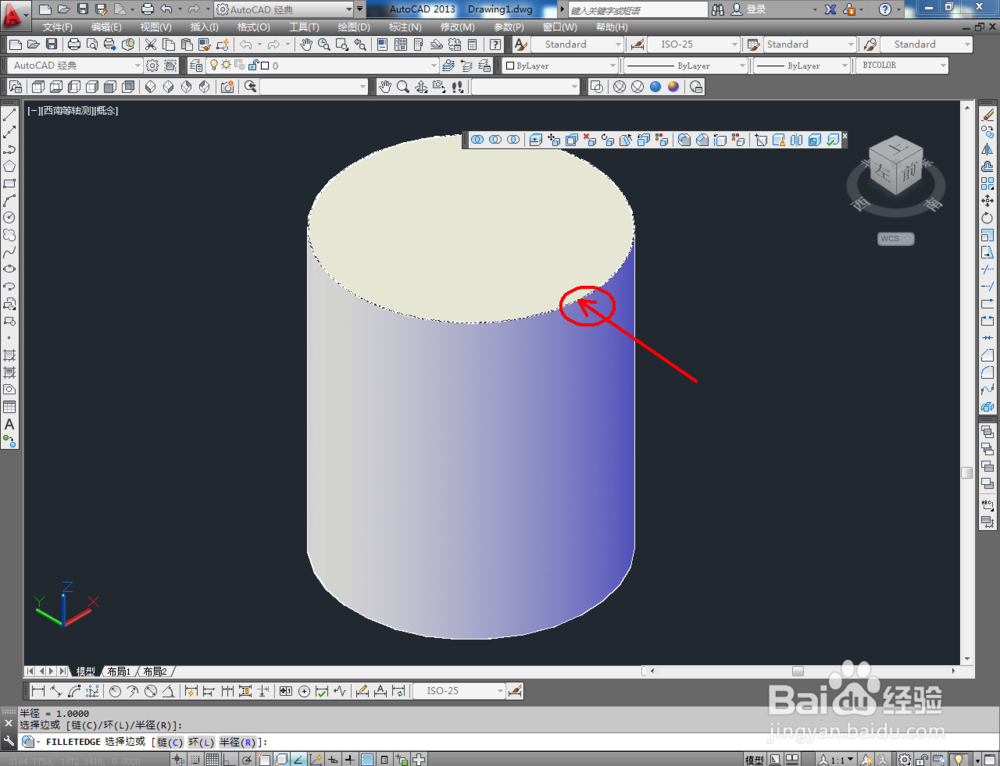
5、通过【实体编辑海哄铲言三】工具,我们可以对圆柱体模型进行进一步编辑制作。我们以圆角边为例,点击【圆角边】鼠标选中需要圆角处理的边线后,在命令栏输入:r并按下空格键,输入数量:50,完成选边的圆角处理。这样我们用cad绘制的圆柱体就制作完成了。
cad如何绘制圆柱体

cad如何绘制圆柱体

cad如何绘制圆柱体

cad如何绘制圆柱体

cad如何绘制圆柱体

cad如何绘制圆柱体

cad如何绘制圆柱体

cad如何绘制圆柱体

cad如何绘制圆柱体

cad如何绘制圆柱体

  • CAD如何使用页面设置管理器
  • CAD制图怎么插入图框
  • CAD中如何解决文字与填充图案重叠问题?
  • cad如何绘制指定长度和角度的直线
  • CAD怎么更换直线所在图层
  • 热门搜索
    毕节旅游 清迈旅游 平遥古城旅游攻略 5.1旅游 驴妈妈旅游 东戴河旅游攻略 柳州旅游 西双版纳旅游景点 马鞍山旅游 杭州旅游景点大全