钉钉后台公告板块怎样发送文件

 时间:2026-02-15 13:00:52

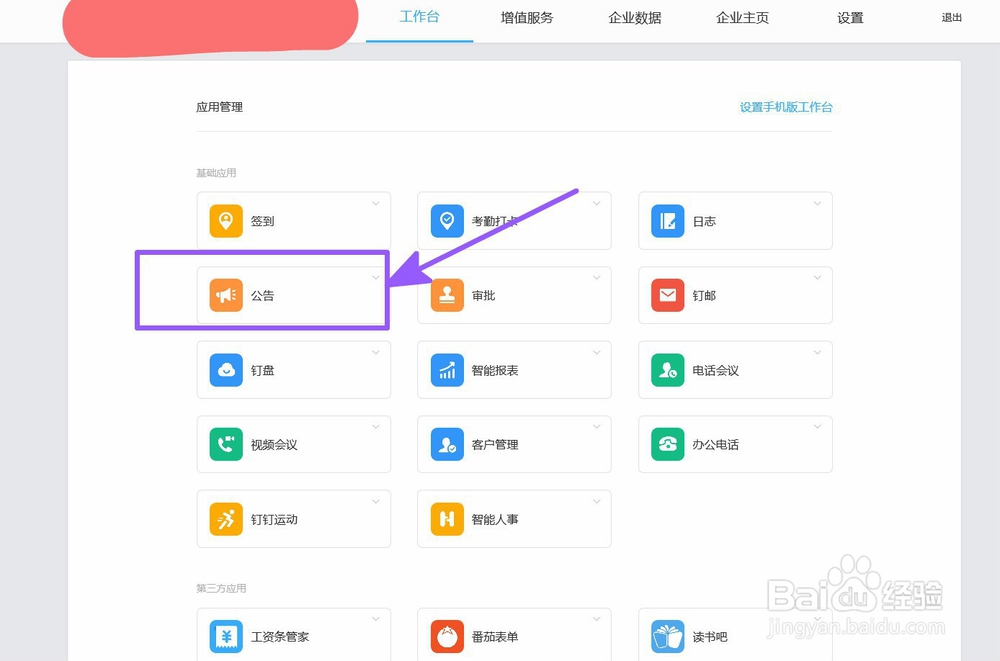
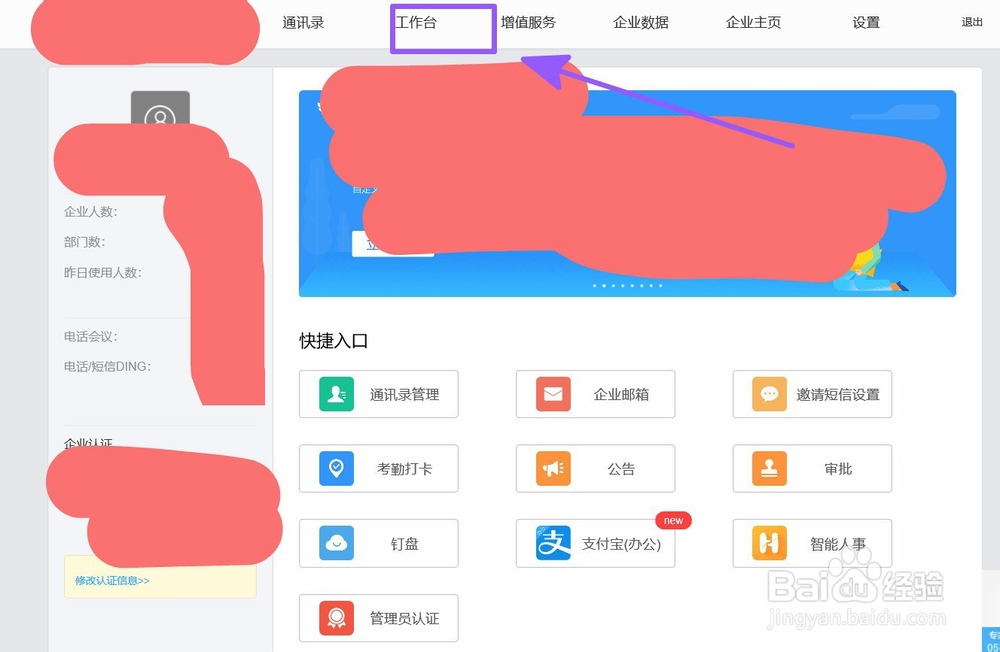
1、在登录的管理后台系统中,选择首页中的工作台;
钉钉后台公告板块怎样发送文件

2、这时可以看到许多的选项,点击选择公告板块;

钉钉后台公告板块怎样发送文件

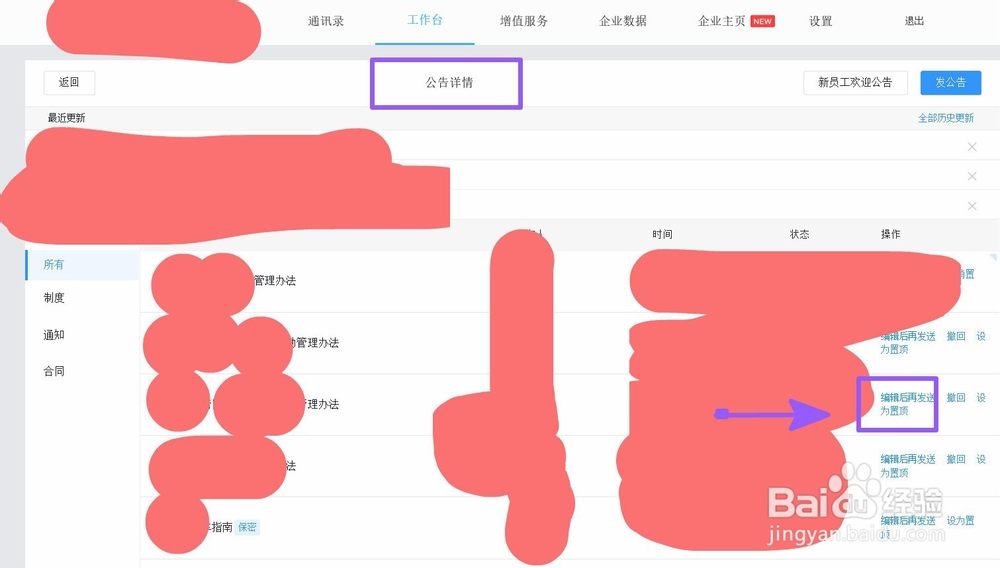
3、我们这时就可以在打开的页面中看到公告详情,我们如果想要发送某个文件,点击该文件后边的编辑后再发送的字样;
钉钉后台公告板块怎样发送文件

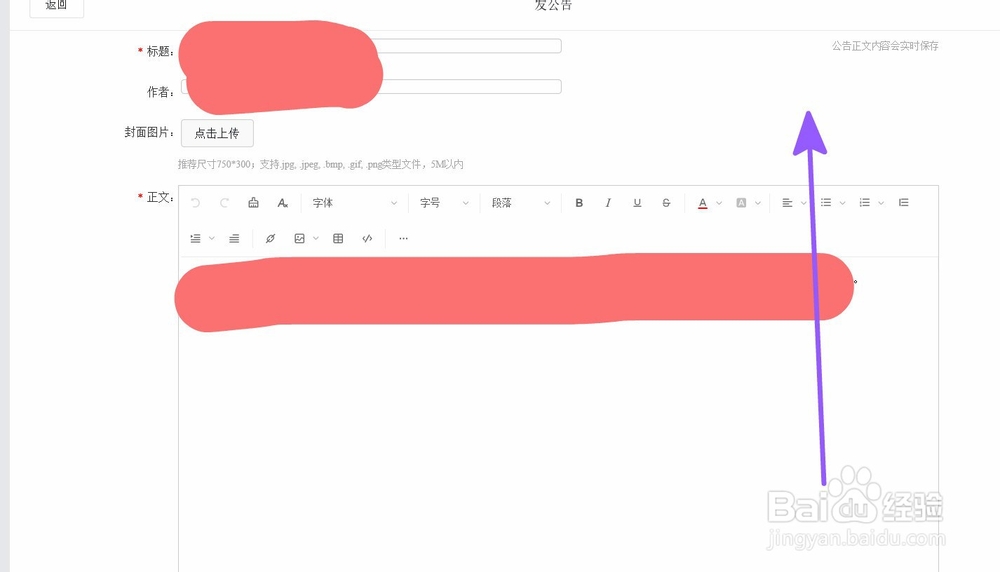
4、这时即可进入文件发送的编辑页面,通过滑动页面可以进行更多编辑;

钉钉后台公告板块怎样发送文件

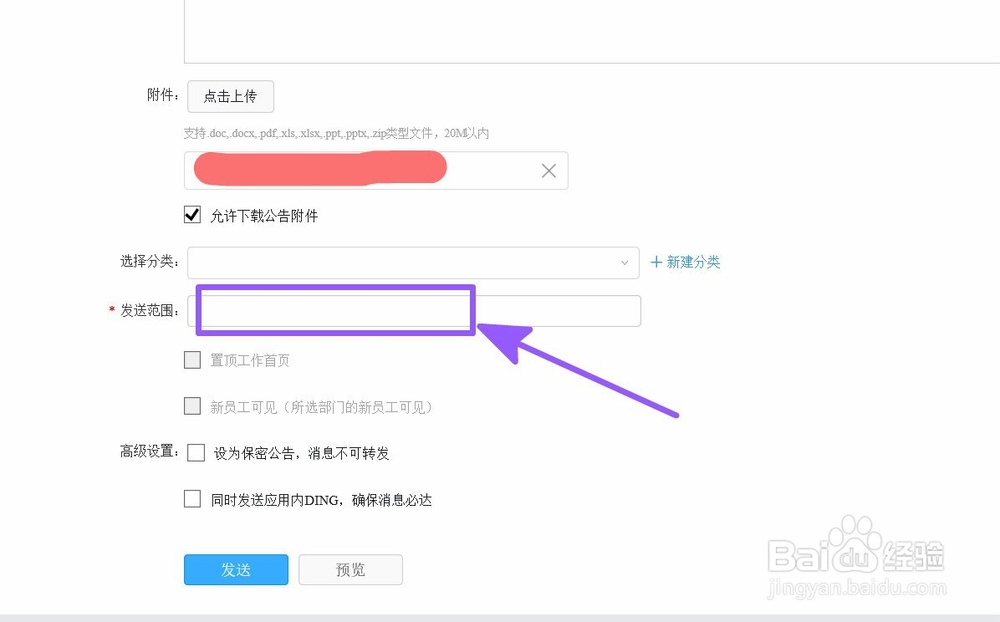
5、我们点击发送范围选项框;

钉钉后台公告板块怎样发送文件

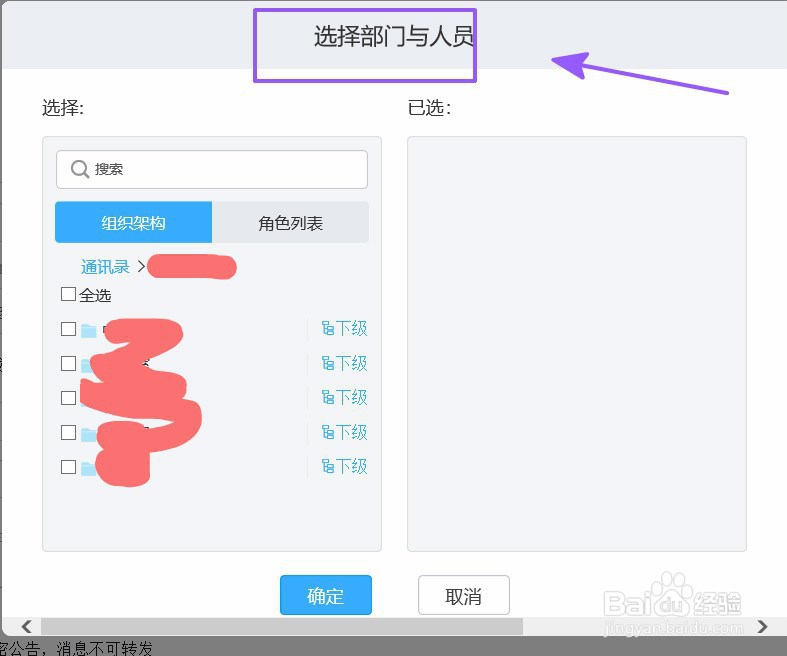
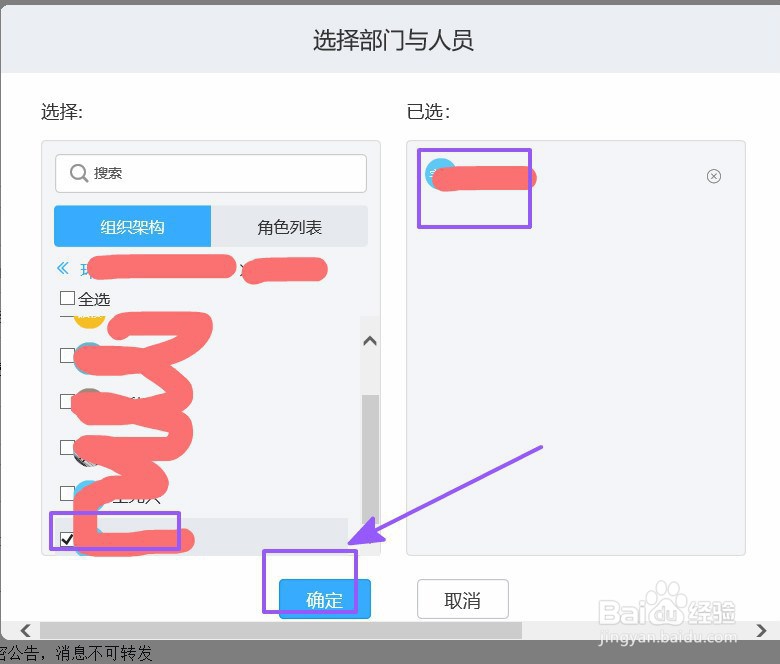
6、接着可以看到选择部门与人员的选择框,从中能够看到公司的组织架构信息;

钉钉后台公告板块怎样发送文件

7、我们在该组织架构中找到相应部门,找到要发送的员工名字并选择,随后点击确定即可;
钉钉后台公告板块怎样发送文件

8、紧接着,在返回的文件编辑页面中点击发送蓝色按键即可将文件发送给刚才我们选择的员工;
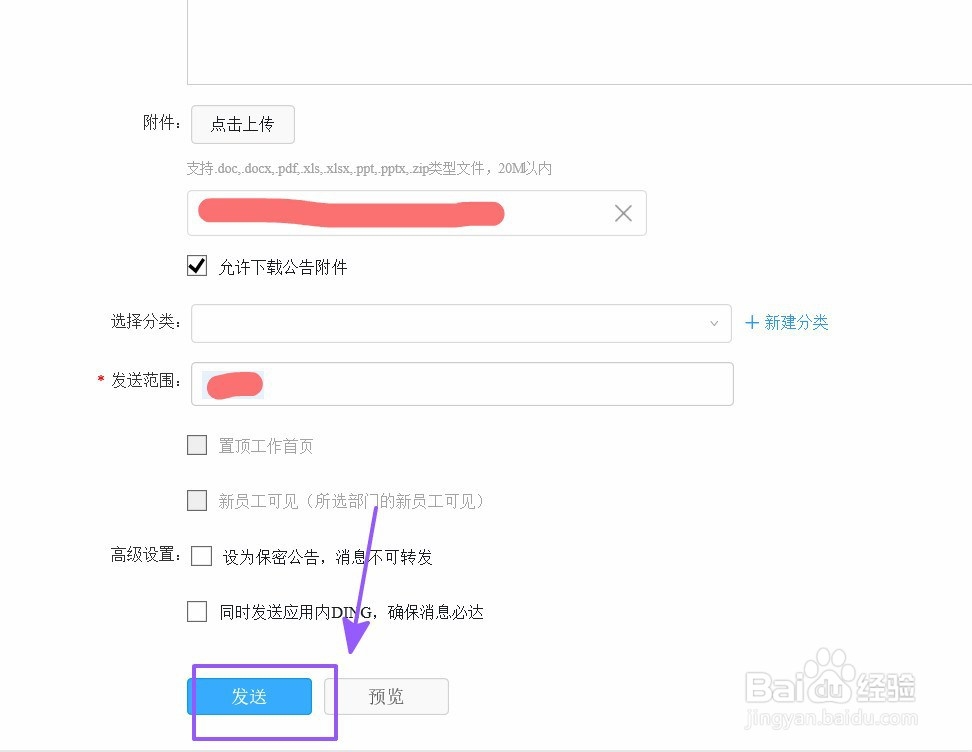
钉钉后台公告板块怎样发送文件

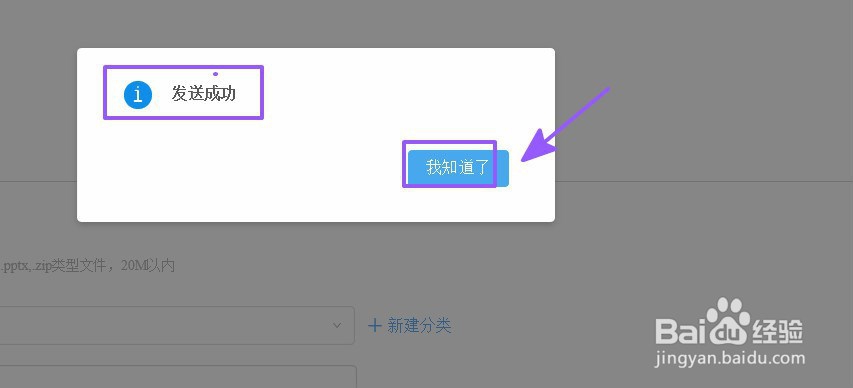
9、此时,我们就可看到发送成功的信息提示。

钉钉后台公告板块怎样发送文件

  • 电脑版钉钉怎样删除群公告
  • 钉钉如何隐藏顶部工具栏?
  • 钉钉app怎么开启群安全设置?
  • 怎么在钉钉停用和启用工作请示申请审批单
  • 钉钉怎么将表单添加到工作台
  • 热门搜索
    3月份去哪旅游好 杭州旅游景点介绍 台北旅游景点 大邑旅游 南京到黄山旅游攻略 厦门土楼旅游攻略 云南香格里拉旅游景点 柬埔寨旅游报价 太原附近旅游景点 福建云水谣旅游攻略