creo建模实例【钥匙圈】

 时间:2026-02-14 17:30:49

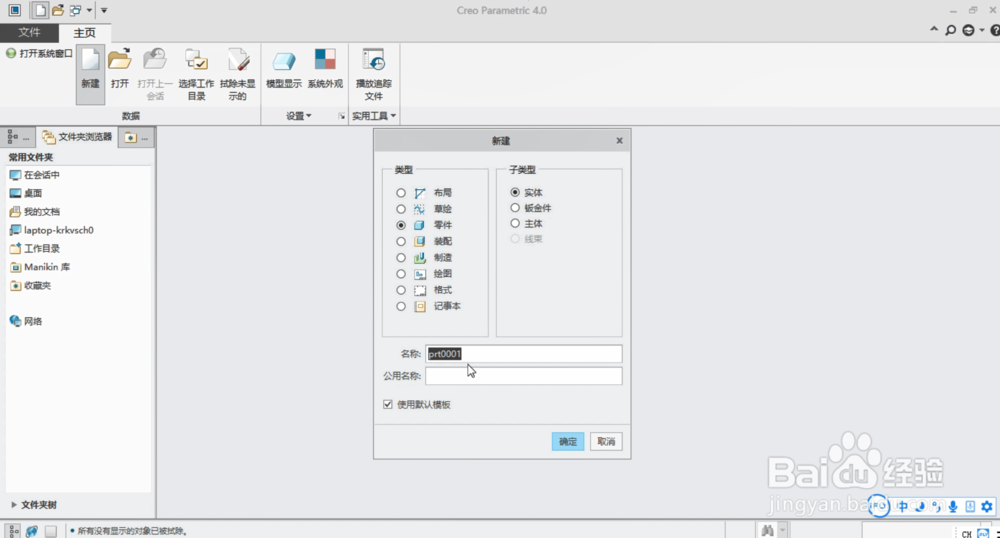
1、打开creo软件,创建一个新零件

creo建模实例【钥匙圈】

creo建模实例【钥匙圈】

2、选中top面,点击新建平面罩伐,偏移尺寸为1mm


creo建模实例【钥匙圈】

3、选中新建平面,进入草绘,画出如下图所示的图形


creo建模实例【钥匙圈】

creo建模实例【钥匙圈】

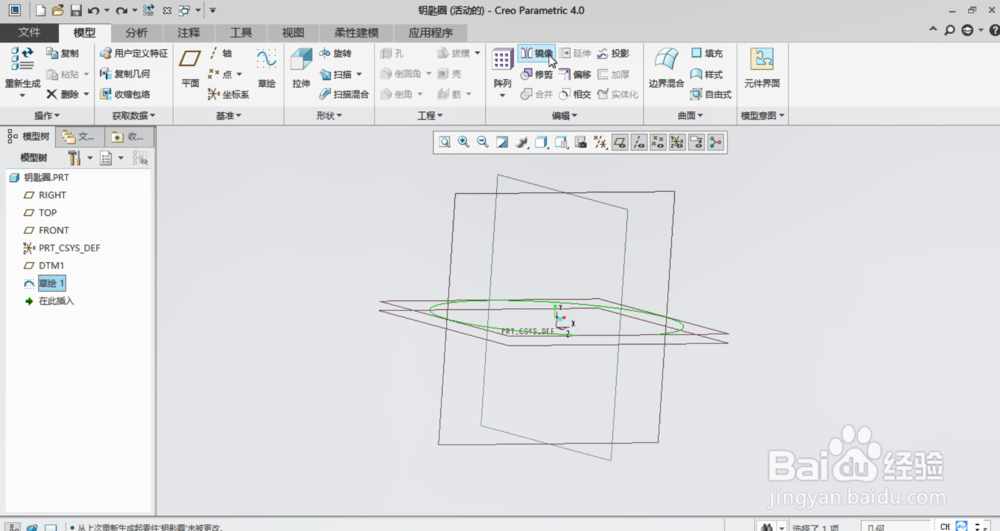
4、对草绘1进行镜像,镜像平面为top面宙沫联


creo建模实例【钥匙圈】

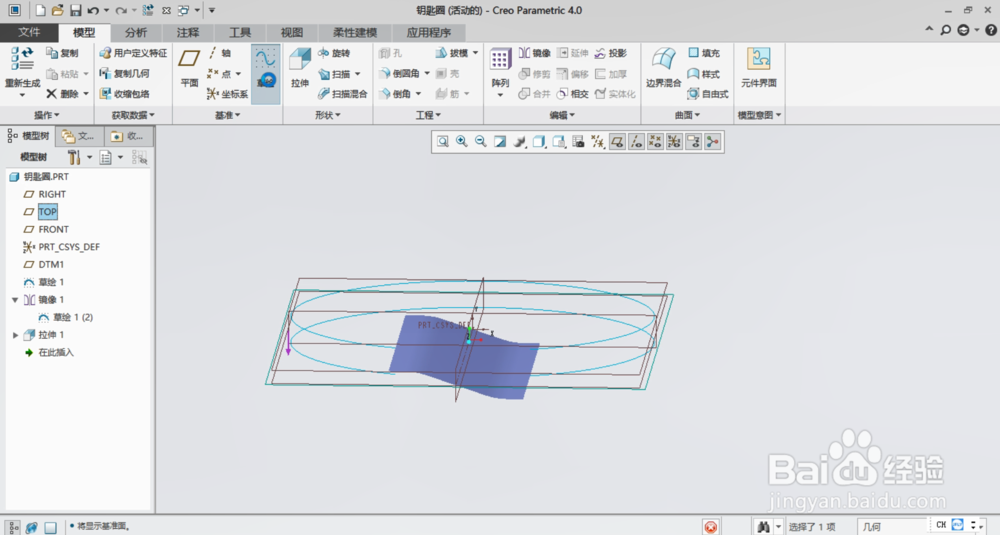
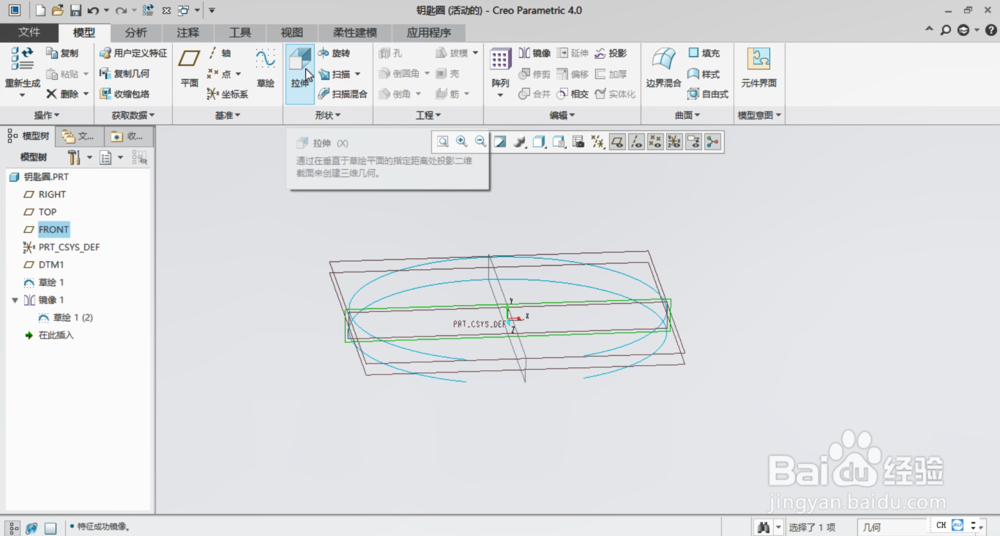
5、选中front面,点击拉伸,选取草绘1左右两个端点作为参考,绘制出如下图形,拉伸为曲面

creo建模实例【钥匙圈】

creo建模实例【钥匙圈】

creo建模实例【钥匙圈】

creo建模实例【钥匙圈】

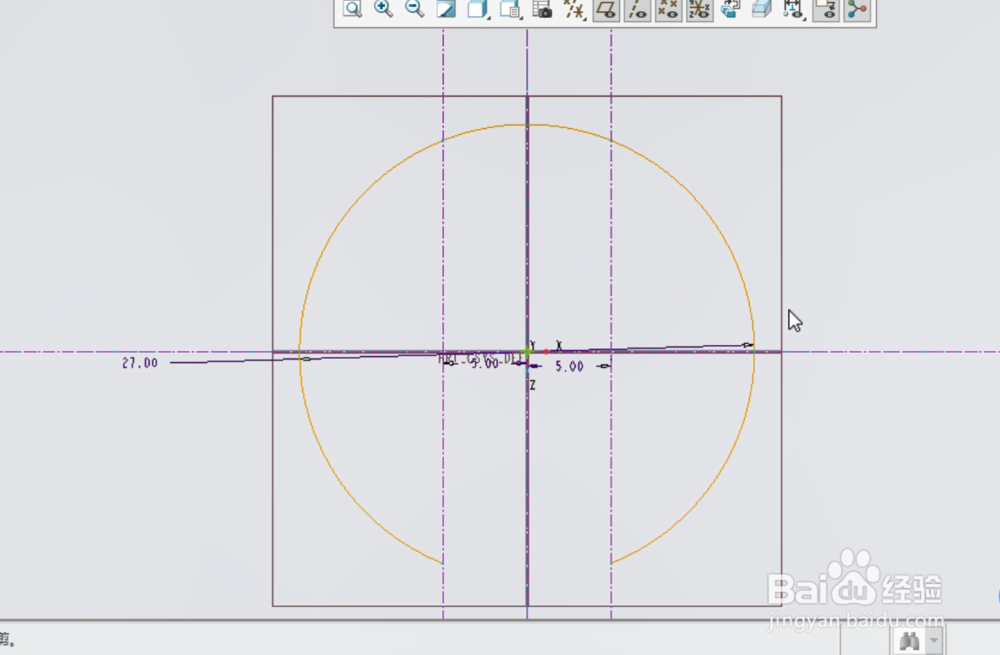
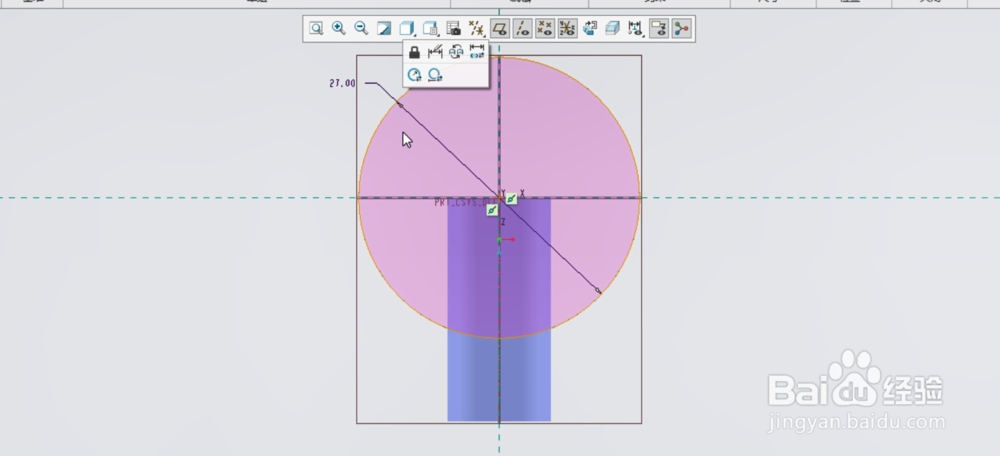
6、选中top面,点击草绘,画一个直径为 27mm圆,点击确定,退出草绘

creo建模实例【钥匙圈】

7、选中草绘2,点击投影,投影曲面为之前拉伸的曲面,得到投影在曲面上的曲线


creo建模实例【钥匙圈】

creo建模实例【钥匙圈】

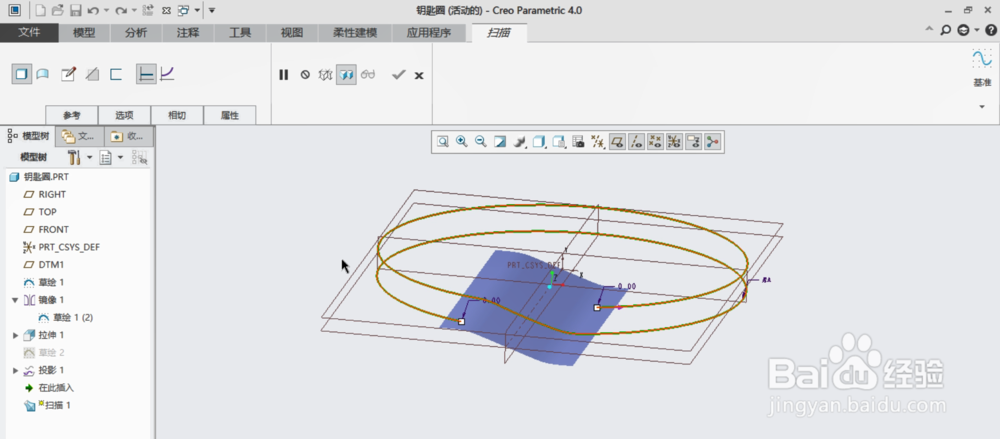
8、点击扫描图标,选中一端的曲线,召王然后按住shift键依次选中剩下两条曲线,点击创建扫描截面图标,画一个直径为2mm的圆


creo建模实例【钥匙圈】

creo建模实例【钥匙圈】

creo建模实例【钥匙圈】

creo建模实例【钥匙圈】

9、退出扫描完成钥匙扣的建模

creo建模实例【钥匙圈】

  • Creo如何标注线性尺寸
  • Proe混合工具之二(薄板伸出项)
  • 装配操作中的部分操作图标介绍(2)
  • Pro/E 曲面的网格显示与取消方法
  • ProE创建同轴孔方法
  • 热门搜索
    呼伦贝尔大草原旅游 丹麦旅游 新疆旅游路线 印尼旅游 万宁旅游 潮汕旅游攻略 河南旅游年票 阳泉旅游 天目湖旅游 湄洲岛旅游攻略