CorelDRAW如何导出图片?

 时间:2026-02-13 12:54:05

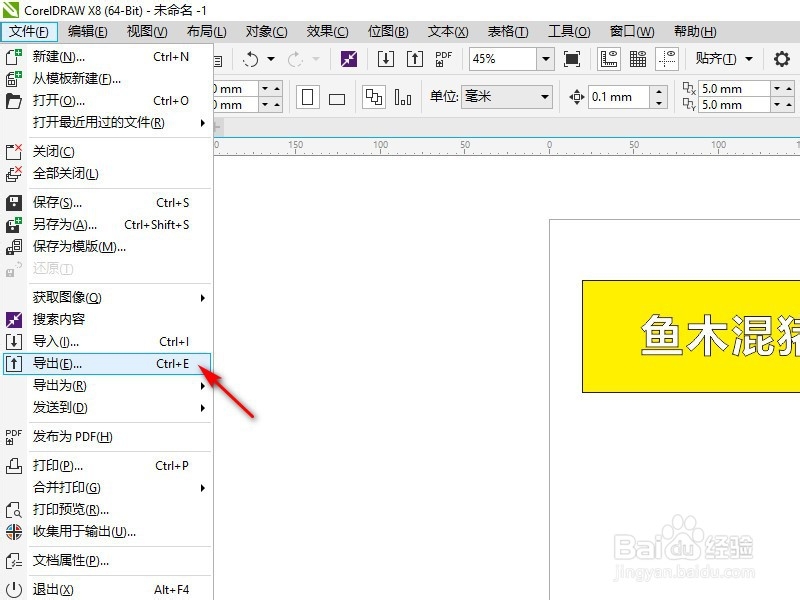
1、在CorelDRAW中制作好图片后,点击“文件”,选择“导出”,如下图所示。
CorelDRAW如何导出图片?

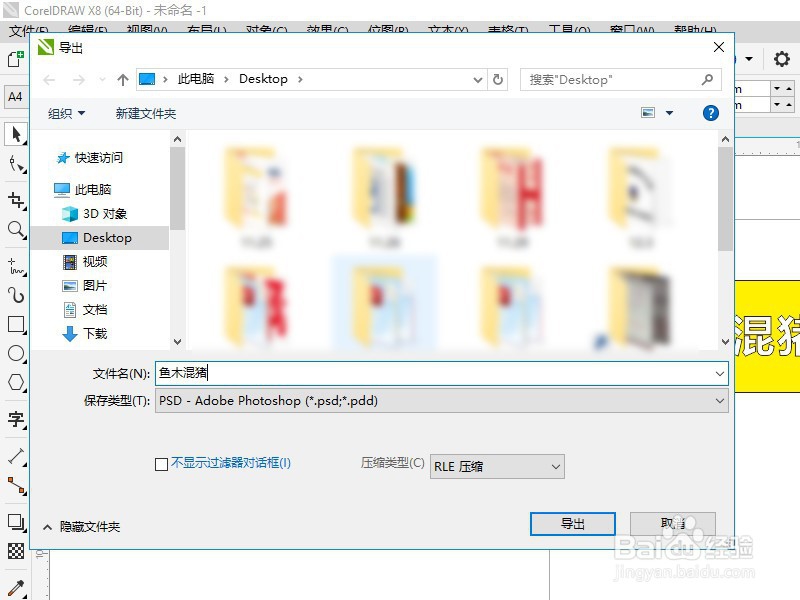
2、选择导出的图片文件保存位置,并设置文件名,如下图所示。

CorelDRAW如何导出图片?

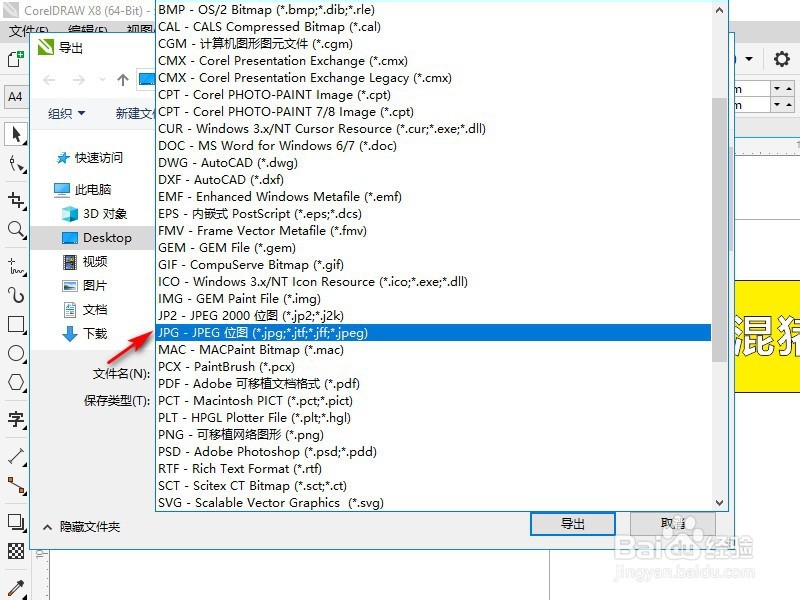
3、点击保存类型,在弹出的列表中可以看到CorelDRAW支持很多格式的文件,根据实际需要选择对应的文件类型即可,这里选择Jpg格式的图片文件,如下图所示。
CorelDRAW如何导出图片?

4、接着会在CorelDRAW中弹出Jpg格式文件的细节设置,如下图所示,如果不熟悉这些细节设置,可以直接采用默认设置,点击“确定”。

CorelDRAW如何导出图片?

5、这样,就在设置的保存位置看到了导出后的Jpg图片文件,如下图所示。

CorelDRAW如何导出图片?

1、1.点击“文件”,“导出”;

2.设置文件保存位置和文件名;

3.选择文件格式为jpg;

4.设置jpg细节,点击确定;

5.就将CorelDRAW中图片导出为Jpg格式图片了。

  • 用ps抠图怎样保存为矢量图
  • PS文件素材怎么导入CorelDRAW中变为透明背景?
  • PS打开一个文件后全黑了没有显示画面怎么解决
  • ps图片无法保存为png格式应对方法介绍
  • ps竖排文字怎么换方向
  • 热门搜索
    8月份去哪里旅游好 旅游点评网 河北旅游职业技术学院 春秋航空旅游网 五台山旅游注意事项 泰山旅游景点介绍 上海城隍庙旅游攻略 厦门旅游包车 山西旅游线路 白鹿镇旅游攻略