1、下载安装:
安装比较简单,下载之后解压,拖动或者拷贝到【应用程序】即可。这样你就能在launchpad里看到它了。
1、打开looppack,你会看到一个默认的虚拟音频设备。你可以通过更改设置来达到自己想要的效果。我们来看下基本的控制区(如图)。

2、工作原理
在进一步使用之前,你需要知道loopback的功能和作用,它是把硬件设备、软件的声音单独或者集中在一起,通过耳机、扬声器输出到外部设备,也可以通过某些录音、录屏软件,把声音输入到录制软件中,使得这些软件能够录取软件或者MIC的声音。它提供的是通道的作用使得能够控制音频的一对一的输入输出。也就是你想怎么控制音频流的来源和去处,就怎么设置。摆脱系统不能有效控制音频流的问题。

3、1. 新增、删除虚拟音频设备
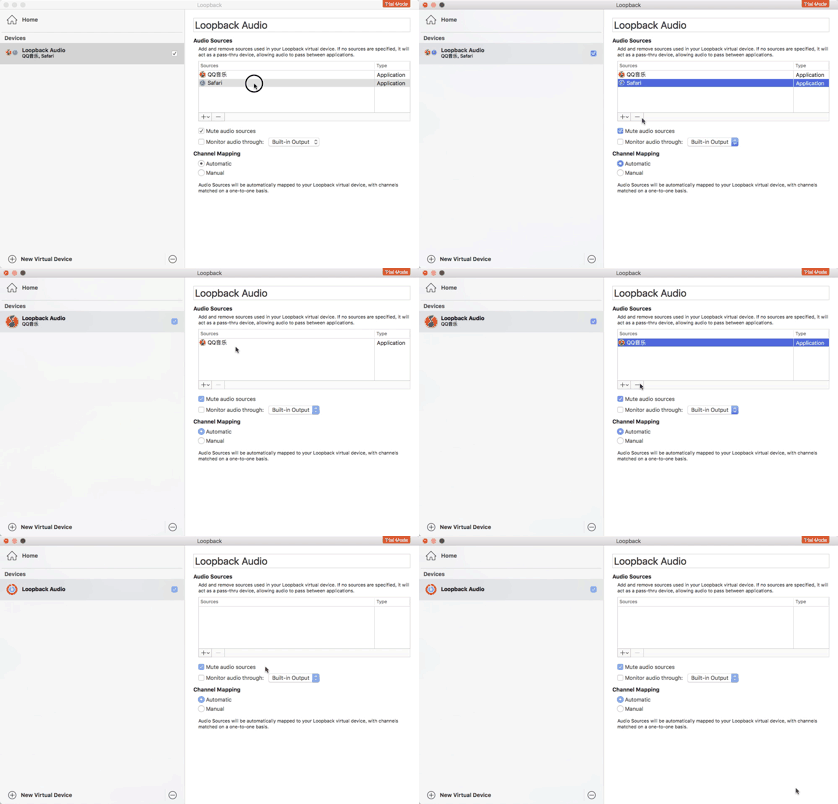
通过 new virtual device 来新增一个虚拟,“+”那里。
删除虚拟音频设备:
选中你要删除的虚拟音频设备,然后点击“-”完成删除。

4、2. 给虚拟音频设备添加音源、移除音源
(音源:声音的来源,暂且这么解释吧)
添加音源:
在 audio source 那里的“+”下拉列表中选择你要的音源。
移除音源:
选中你要删除的音源,点击“+”即可。

5、3. 给虚拟音频设备重命名
这个很简单,方便你识别这个虚拟音频设备的代表的用途。

6、4. 是否外放
外放是指,输出到硬件设备,比如耳机、电脑扬声器、音响等。

1、场景1. 录制播放器播放的视频;
要求:只有视频的声音和画面;
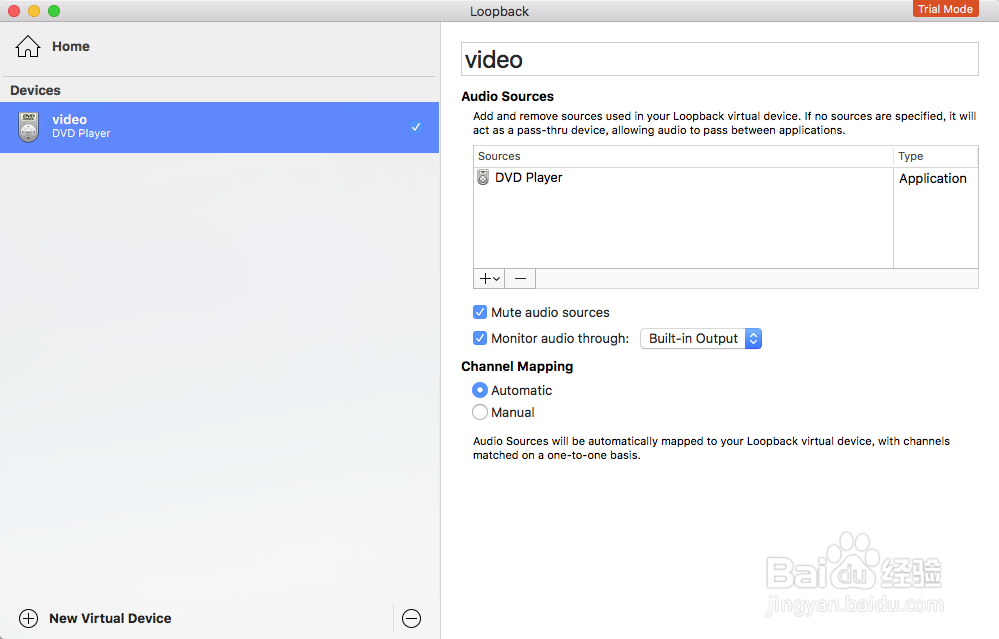
所以,添加音源的时候,只添加这个播放器就行,其他的不要。边看边录的话,记得勾选外放。
2、场景2. 录制教程类视频
要求:有背景音乐(音乐播放器)、或者相关软件声音(相关软件)、讲解声音(MIC麦克风)
这样就要多选音源了,把需要录制声音的都添加进去。游戏教程的话可以加入游戏程序。

1、因为能集合多个音源到一起输出,所以难免会混在一起导致杂乱。可以通过调整音源的音量来控制输出效果,比如调小背景音乐音量,提高MIC音量。
需要注意的是,音量的调整并不能在loopback里面直接调,要单独控制每一添加进来的音源软件的音量。比如想调小背景音乐音量,只能在音乐播放器上去调整。
时间控制:
有什么可控制的?因为是付费软件,如果不付费的话,单次使用时间限制:每到20分钟就会想起噪音!所以你想直播或者录制长视频的话,要注意控制时间,以免噪音影响视频质量。
