ps巧克力字体怎么做?

 时间:2026-02-15 04:13:44

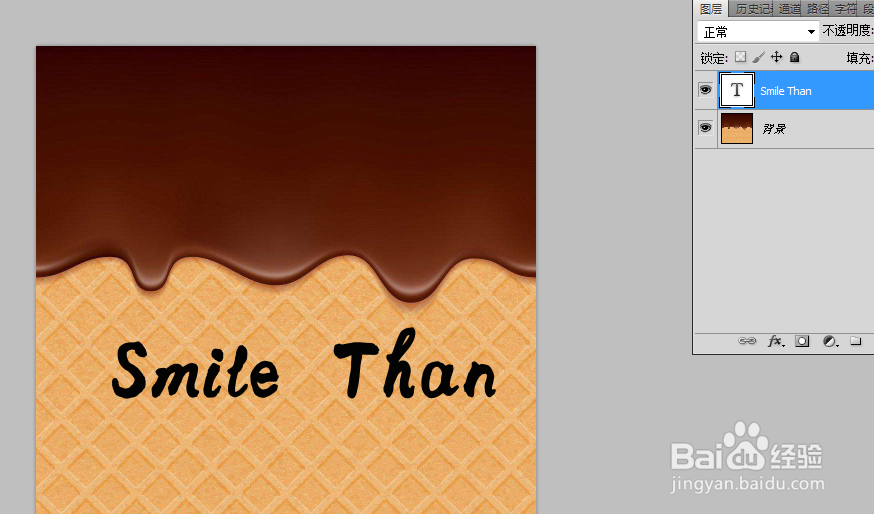
1、打开巧克力图片,输入英文,填充为黑色。

然后按住ctrl键选中文字选区。
ps巧克力字体怎么做?

2、点击“选择”-“修改”-“拓展”,扩展量为5像素。

然后在“选择”-“存储选区”,命名。

ps巧克力字体怎么做?

ps巧克力字体怎么做?

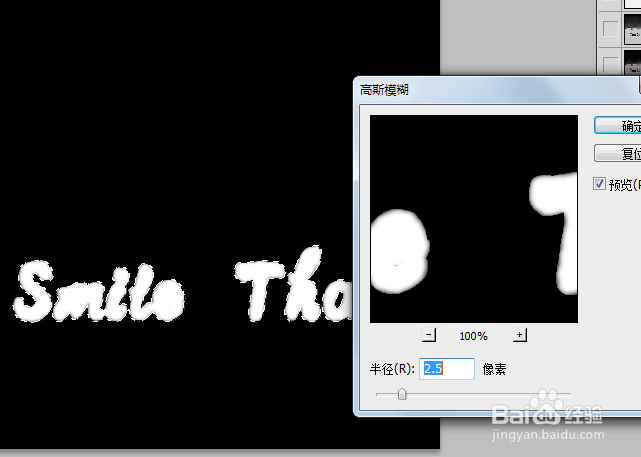
3、单击通道1,点击“滤镜”-“模糊”-“高斯模糊”,半径为2.5像素。

点击“滤镜”-“像素化”-“晶格化”,单元格大小为5。

ps巧克力字体怎么做?

ps巧克力字体怎么做?

4、点击“滤镜购驼”-“素描”-“图章”,默认设置,确定。

再次执行高斯模糊,半径设置为2.5像素。

ps巧克力字体怎么做?

ps巧克力字体怎么做?

5、点击“图像”-“调整”-“色阶”,输入色阶184、1.00、213,看到了黑白分明栗矿捕的效果。

ps巧克力字体怎么做?

6、把文字层删除,新建图层,执行“选择”-“载入选区”。

前景色设置为褐色,编辑岔获-填充-前景色。

ps巧克力字体怎么做?

ps巧克力字体怎么做?

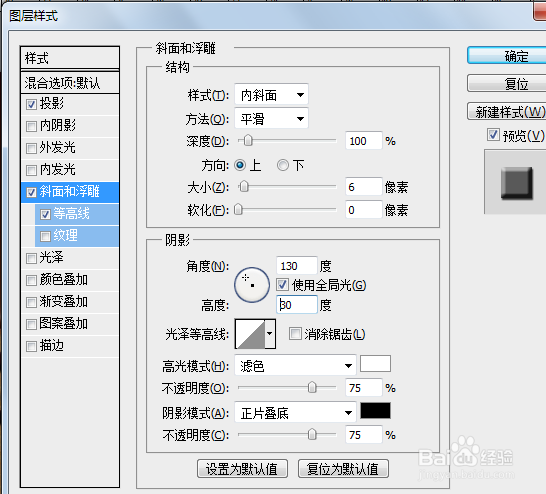
7、设置图层样式,添加投影和斜面和浮雕效果。

ps巧克力字体怎么做?

ps巧克力字体怎么做?

8、最后看下巧克力文字效果。

ps巧克力字体怎么做?

  • ps巧克力的制作方法
  • PS绘制简单的灯泡发光
  • 怎么单独抠出自己喜欢的云朵部分备用?
  • ps如何使用极坐标扭曲
  • PS如何制作炫酷特效
  • 热门搜索
    西安市旅游局 温泉旅游 黄山旅游攻略二日游 携程旅游网官网 东戴河旅游 日本旅游线路 北京长城旅游 湖南旅游攻略自助游 深圳 旅游 潜江旅游