如何创建组合图表?

 时间:2026-02-16 07:19:50

1、我们现在以下面这张幻灯片中的表格数据为例,来创建组合图表,首先单击功能区“插入”选项卡下面的“图表”按钮;

如何创建组合图表?

如何创建组合图表?

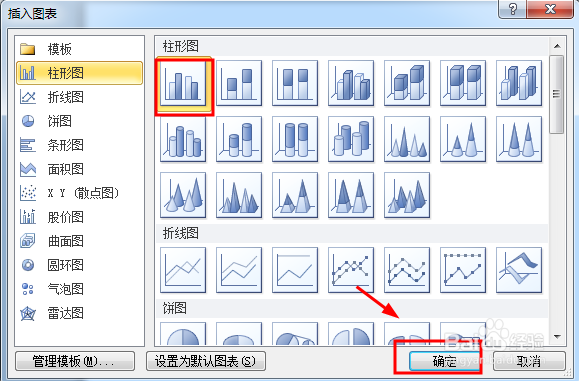
2、选择合适的图表类型比如说柱形图,然后单击确定,就出现了样例图表以及样例数据如下图所示;
如何创建组合图表?

如何创建组合图表?

3、选中表格数据,右击复制,然后在Excel表格中的A1位置单击后,右击,选择匹配目标格式粘贴,但是左侧图表还有个系列3存在,这时候我们只要把Excel数据系列删除;

如何创建组合图表?

如何创建组合图表?

如何创建组合图表?

如何创建组合图表?

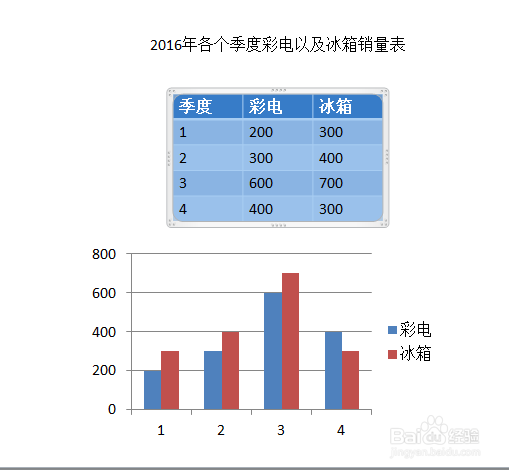
4、我们关掉Excel表后,图表如下图所示,然后我们选中冰箱图例,右击菜单中点击“更改系列图表类型”,在弹出的类型中选择一个类型比如说折线图,确定;
如何创建组合图表?

如何创建组合图表?

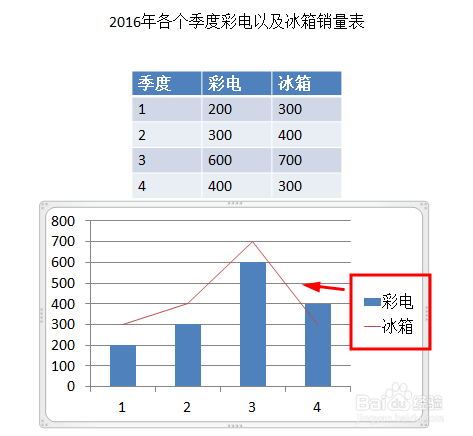
5、如下图所示,组合图形就创建完成了,彩电为柱形图,冰箱为折线图。

如何创建组合图表?

  • excel如何新建表格样式
  • 如何在表格中新建单元格样式
  • Excel迷你图怎么制作?
  • 文档中的图表如何添加水平、垂直网格线?
  • WPS表格技巧之表中表怎么转化为普通区域
  • 热门搜索
    海南旅游局 南日岛旅游攻略 旅游产品开发 金门旅游 汕头旅游景点大全 罗平旅游 张家界旅游线路 崇左旅游 坝上草原旅游攻略 六盘水旅游景点大全