premiere旋转图片的两种方法

 时间:2026-02-12 14:15:20

1、把图片素材拖入到序列面板这里。生成图片序列

premiere旋转图片的两种方法

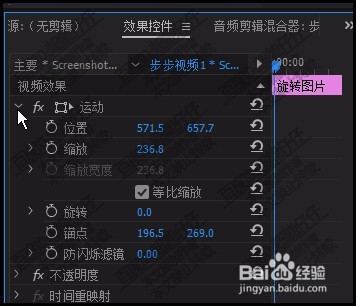
2、这时候,再去看界面左上方的效果控件这里。

这里已自动展示三个默认属性。

premiere旋转图片的两种方法

3、我们看第一个,运动

点开运动属性,展开折叠的内容。

premiere旋转图片的两种方法

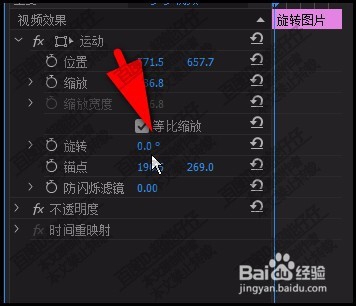
4、在这里可以看到有旋转这一项。

旋转两字的右侧这里有一个蓝色的数值,这就是设置旋转角度的。

那么,就按自己想要的旋转角度来输入数值。
premiere旋转图片的两种方法

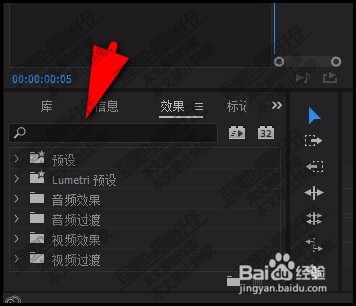
1、方法二,可以把旋转效果调出来。

在界面左下方这里点开效果面板。

premiere旋转图片的两种方法

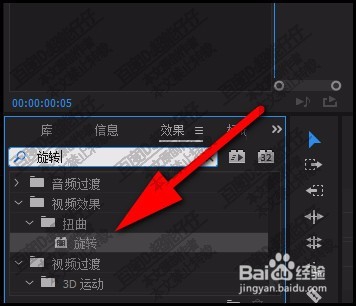
2、并在搜索框内输入:旋转

下面即显示出旋转的效果选项。

premiere旋转图片的两种方法

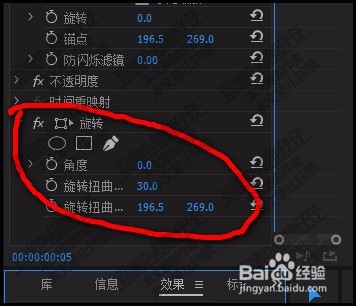
3、把旋转拖给图片。

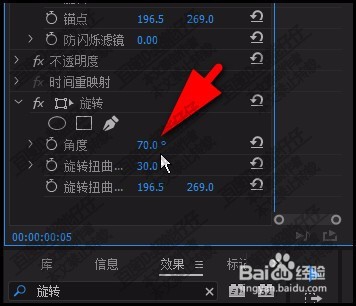
再看效果控件这里,已显示出旋转属性了。

premiere旋转图片的两种方法

4、那么,就可以在角度这里设置一个数值,就是旋转的角度。

premiere旋转图片的两种方法

  • pr如何将素材适合时间轴大小?
  • Pr怎样正确完整地保存工程文件
  • PR如何同时出现两个或以上的画面?
  • pr怎么添加半透明方框图层?
  • pr如何实现画中画效果
  • 热门搜索
    甘肃旅游景点 日照旅游一卡通 旅游景区 九寨沟旅游攻略 大理旅游景点 云台山旅游攻略 昆明旅游攻略 旅游网站排名 文化和旅游部 同城旅游