如何给文档设置不同页面不同的页眉页脚

 时间:2026-02-12 10:20:15

在文档的页码页脚设置的过程中有些情况是需要显示不同的内容的,比如书本上显示的章节内容,翻书的时候直接在页眉上可以看到所归属的大单元,那么如何设置今天大家介绍一下。

如何给文档设置不同页面不同的页眉页脚

工具/原料

页眉页脚

方法/步骤

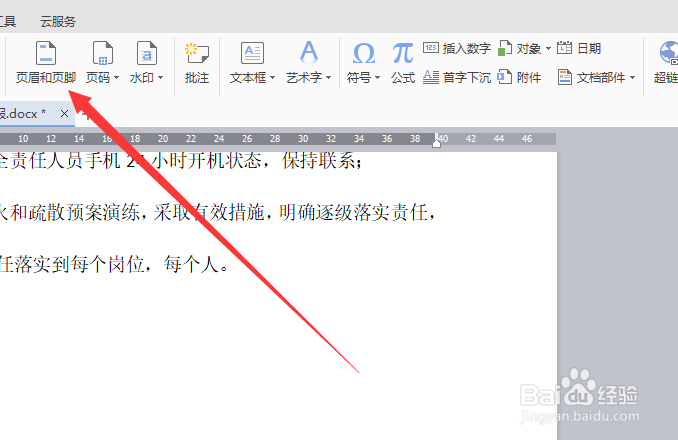
既然要修改显示不同的页眉页脚,肯定需要在文档中先找插入,如图所示,先把页眉页脚的编辑对话框调出来。

如何给文档设置不同页面不同的页眉页脚

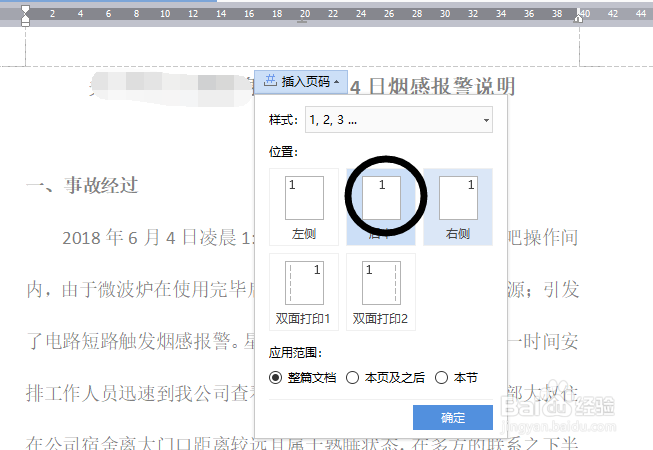
然后选择页眉页脚对话框,在这个页面也可以插入页码选择一种样式。

如何给文档设置不同页面不同的页眉页脚

如果在插入页码的时候需要自定义也是可以设置起始页码的,手动输入就可以了。如图所示。
如何给文档设置不同页面不同的页眉页脚

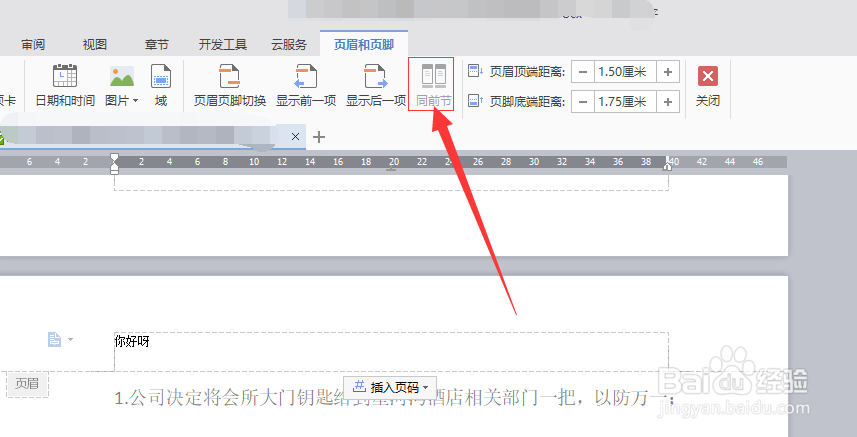
设置好页眉页脚之后在下一个页面需要修改的地方双击,海虚霜调出编辑对话框,然后把这个功能给取消。同前节
如何给文档设置不同页面不同的页眉页脚

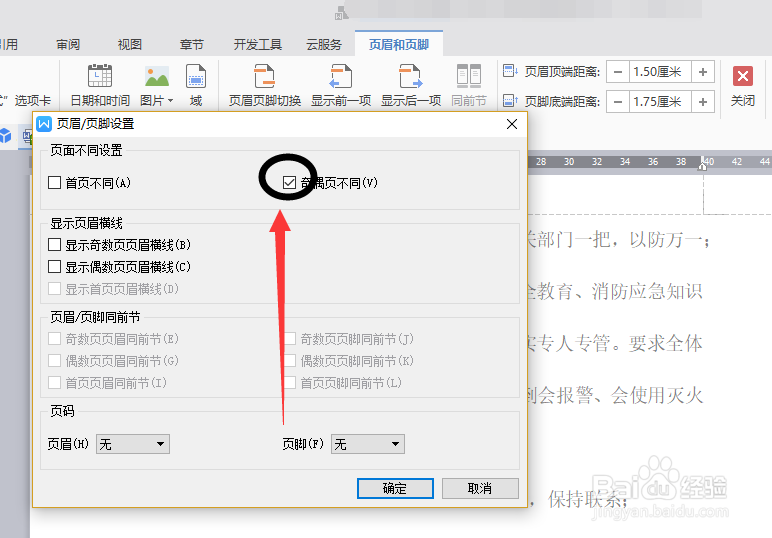
还有败披一种设置就是针对文档的奇数偶数页面不同的设置,五辞如图所示。

如何给文档设置不同页面不同的页眉页脚

注意事项

关注小编,查看更多实用经验

  • ppt动画播放后隐藏
  • excel怎么管理快速访问工具栏的功能图标
  • word2016如何插入Excel表格
  • 2016word怎么给字体设置效果
  • word2010中,给选定的段落、表单元格
  • 热门搜索
    北京旅游网 北戴河旅游景点有哪些 东莞旅游景点大全 5月份适合去哪里旅游 欣欣旅游 中国国际旅游交易会 黑龙江旅游职业技术学院 日照旅游景点 旅游团购 阳江旅游