ppt如何设置动画效果的动作路径

 时间:2026-02-15 17:55:18

1、首先,打开PowerPoint软件。

ppt如何设置动画效果的动作路径

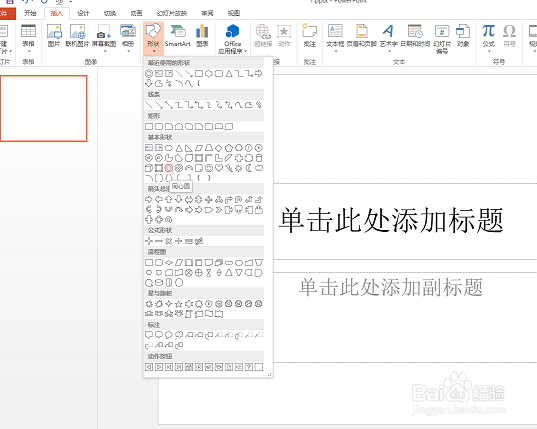
2、然后,将ppt切换到功能区的插入选项卡状态,点击插入组内的形状选项,选择一个形状插入到幻灯片中。
ppt如何设置动画效果的动作路径

3、选中动画对象,将ppt切换到功能区的动画选项卡状态。

ppt如何设置动画效果的动作路径

4、然后,点击动画组后面的下拉三角,在显示的菜单中选择其他动作路径选项。

ppt如何设置动画效果的动作路径

5、点击之后,会弹出更改动作路径弹框,根据需要在其中选择一个合适的路径。选好之后,幻灯片内的对象就会显示该动作路径的效果。

ppt如何设置动画效果的动作路径

6、或者可以点击幻灯片功能区最左边的预览选项也可以显示该动画效果的动作路径的显示效果,同时在幻灯片上也会显示该动作路径的轨迹。

ppt如何设置动画效果的动作路径

7、如果要最路径进行修改的话,点击动画组内的效果选项,然后在出现的菜单中选择编辑顶点选项。

ppt如何设置动画效果的动作路径

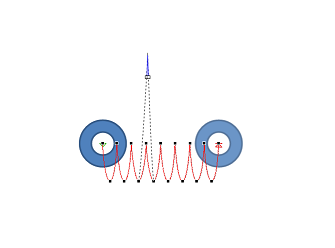
8、之后该动作路径就会被选中变成黑色,且会出现一系列顶点。想要改变那里,就用鼠标选中该顶点,然后移动到想要的位置即可。
ppt如何设置动画效果的动作路径

  • wpsPPT中如何制作油画质感文字
  • PPT:如何设置打开与修改密码?
  • 澎湃新闻软件如何查看位置设置?
  • 巧用超链接,为幻灯片设置导航效果
  • PPT给视频加上书签的使用操作
  • 热门搜索
    宁波象山旅游攻略 鄂西生态文化旅游圈 桃花岛旅游攻略 五一旅游好去处 防城港旅游景点大全 海边旅游城市 美国旅游签证办理流程 五台山旅游地图 公益旅游 旅游法实施细则全文