怎么设置Edge浏览器下载文件默认保存到桌面

 时间:2026-04-23 16:23:11

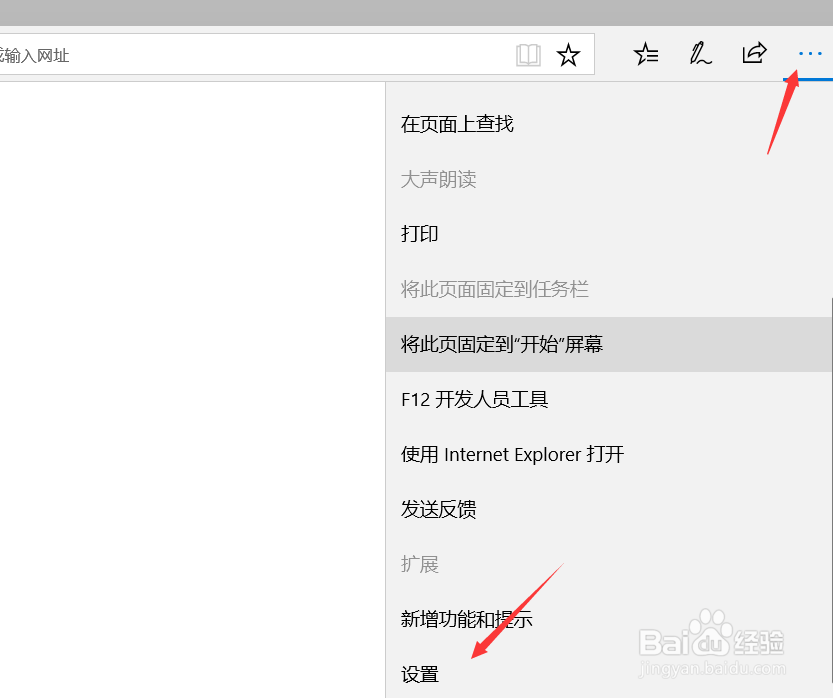
1、在设置新的保存方式之前我们可以先来看看浏览器默认下载存储的位置,我们先打开浏览器。
怎么设置Edge浏览器下载文件默认保存到桌面

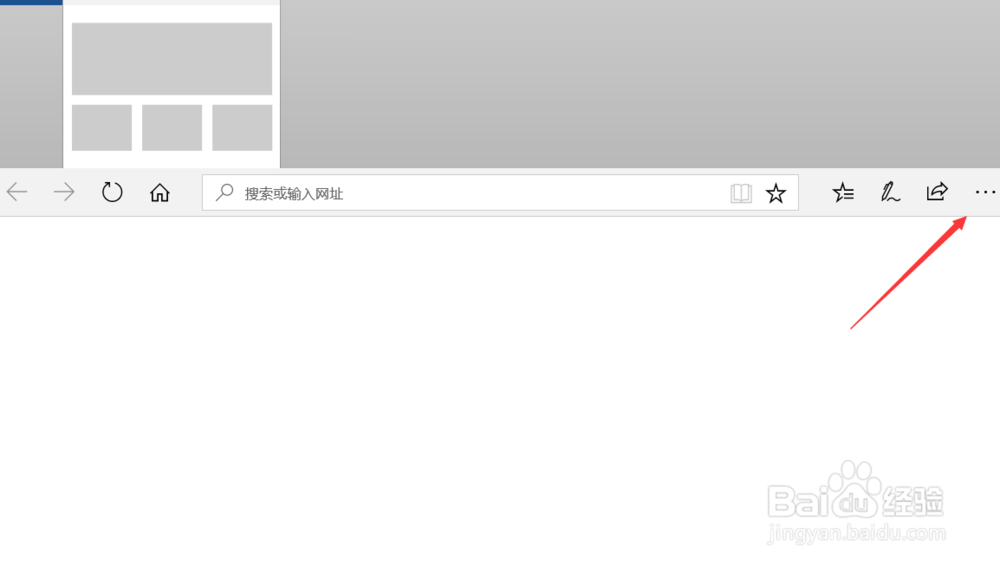
2、打开浏览器之后我们接着点击右上角的主菜单弹出设置。

怎么设置Edge浏览器下载文件默认保存到桌面

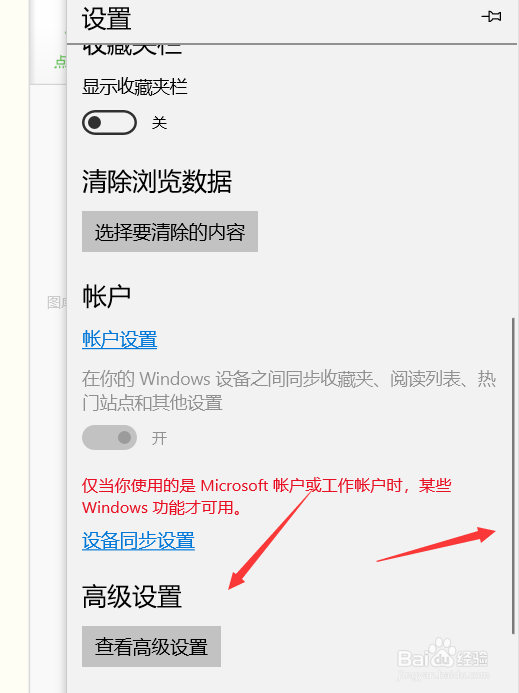
3、点击设置之后来到设置的初菜单,在这个初菜单下我们需要下拉找到高级设置。
怎么设置Edge浏览器下载文件默认保存到桌面

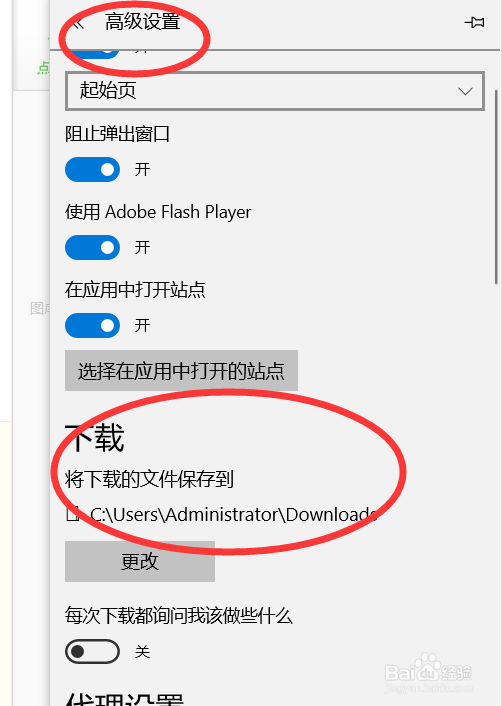
1、点击高级设置我们跳转到高级设置的菜单页面,在这里我们就可以看到浏览器默认下载文件的保存位置。
怎么设置Edge浏览器下载文件默认保存到桌面

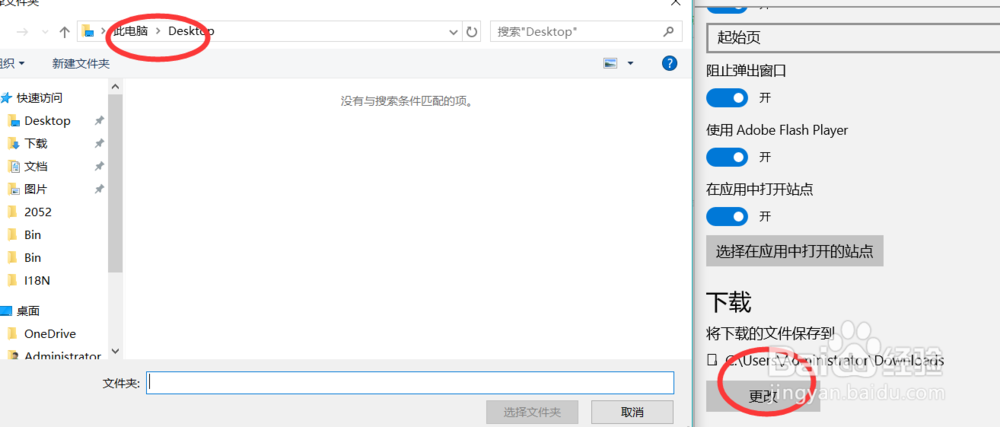
2、默认的保存文件夹是我们此电脑的下载文件夹,这样我们每次找的时候肯定都显得比较麻烦,我们点击更改。
怎么设置Edge浏览器下载文件默认保存到桌面

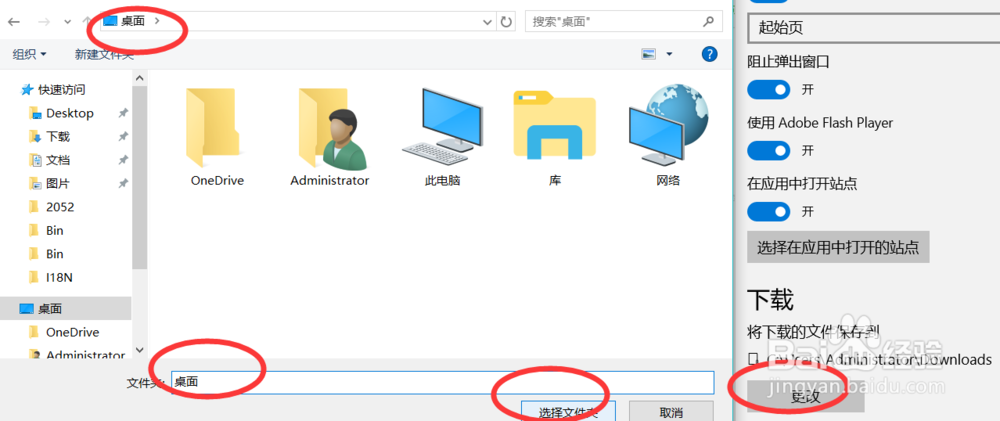
3、点击更改之后默认的会弹出一个文件夹,我们在这里选择需要更改到的位置。例如我希望更改到桌面,一下载就能找到。
怎么设置Edge浏览器下载文件默认保存到桌面

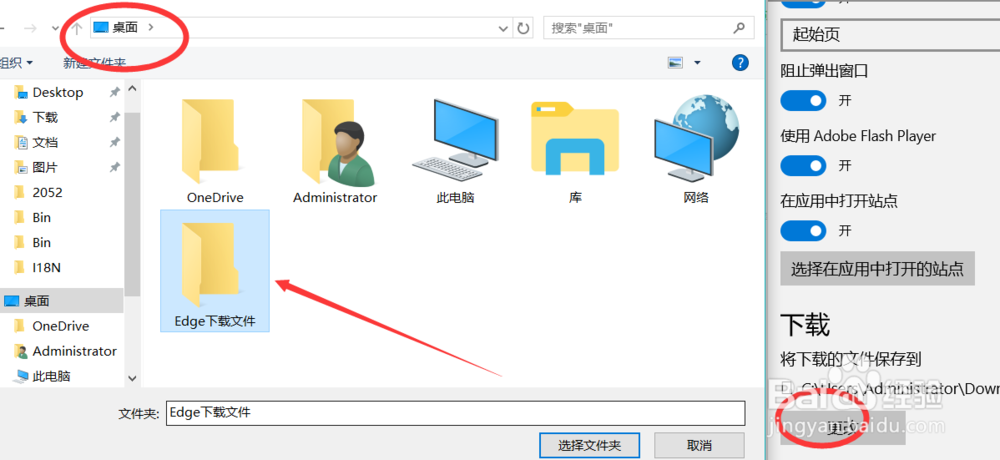
4、点击选择桌面,然后选择桌面上的一个文件夹作为存储的位置点击确定就可以了。
怎么设置Edge浏览器下载文件默认保存到桌面

  • Windows11如何查看系统声音的程序事件
  • autodesk怎么卸载干净win10
  • 笔记本如何修改计算机名?
  • 【8】如何安装choregraphe软件?
  • Win10默认设置里有两个edge浏览器的解决方法
  • 热门搜索
    丽江旅游攻略自助游 去韩国旅游注意事项 常州旅游局 丽江最佳旅游时间 旅游日语 高州旅游景点大全 防城港金滩旅游攻略 淮安旅游网 国庆旅游推荐 十一去哪旅游好