1、打开一份我们要处理的文档

2、选中我们即将处理的文字部分
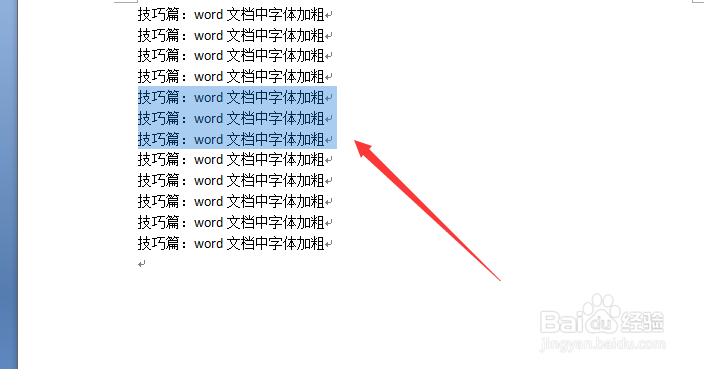
3、点击下图中的文字加粗按钮也就是图中所写的b

4、这时候我们可以看到文字加粗出来的效果如下图所示
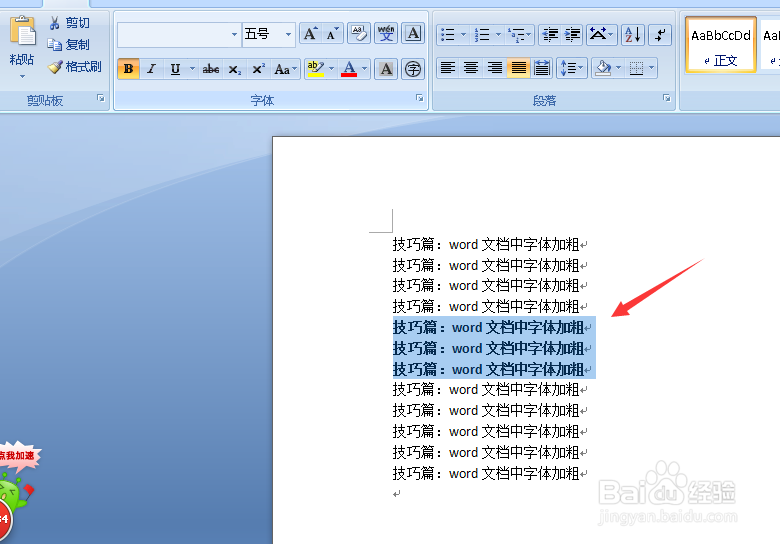
5、文字被夹住以后我们如何快速的撤下文字的加粗呢?那么我们只需要在原来的加粗按钮上再点击一下即可,
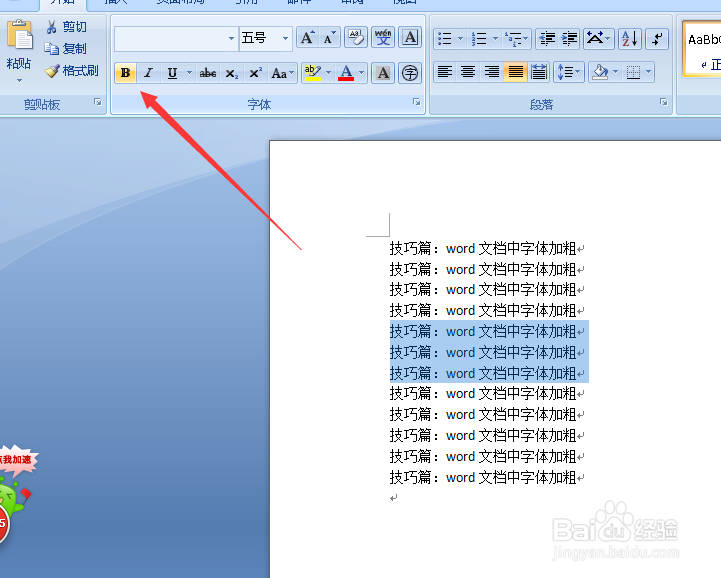
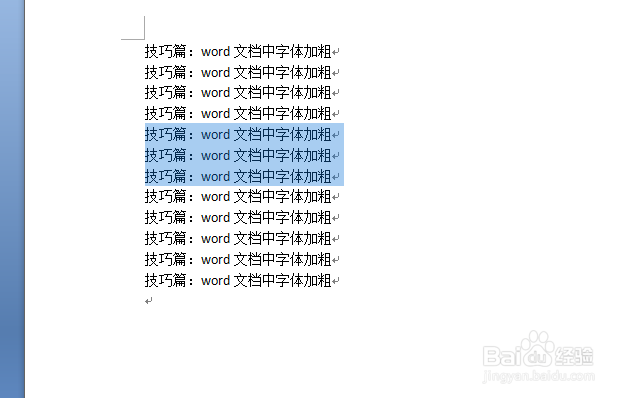
6、效果如下图所示
时间:2026-05-05 23:05:33
1、打开一份我们要处理的文档
2、选中我们即将处理的文字部分
3、点击下图中的文字加粗按钮也就是图中所写的b
4、这时候我们可以看到文字加粗出来的效果如下图所示
5、文字被夹住以后我们如何快速的撤下文字的加粗呢?那么我们只需要在原来的加粗按钮上再点击一下即可,
6、效果如下图所示
