win7如何安装虚拟网卡

 时间:2026-02-14 23:39:34

1、右键点击桌面【计算机】图标,选择【设备管理器】选项

win7如何安装虚拟网卡

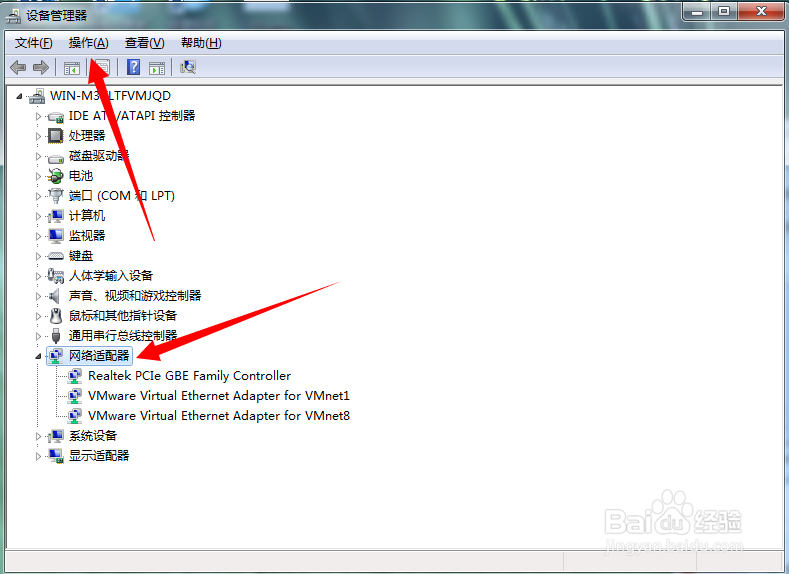
2、进入“设备管理器”界面,点击【网络适配器】,然后点击上方【操作】功能

win7如何安装虚拟网卡

3、在弹出的菜单栏中选择【添加过时硬件】

win7如何安装虚拟网卡

4、进入添加硬件向导界面,点击【下一步】

win7如何安装虚拟网卡

5、在设置界面,选择【安装我手动从列表选择的硬件】,点击下一步

win7如何安装虚拟网卡

6、由于我们安装的虚拟网络输入网络类型,所以选择【网络适配器】,点击下一步

win7如何安装虚拟网卡

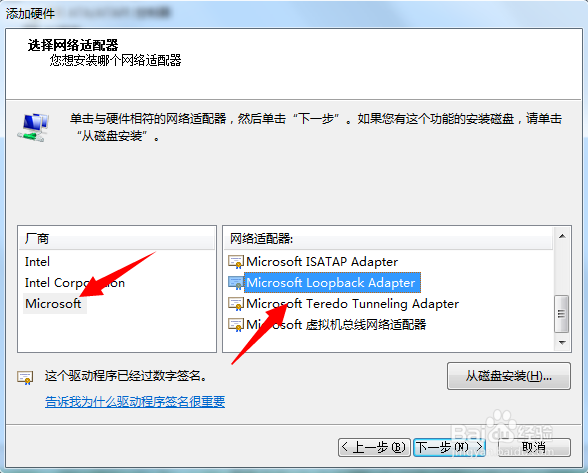
7、进入适配器选择界面,等待系统进行扫描,扫描完毕,选择厂商【Microsoft】,网络适配器选择【Microsoft Loopback Adapter】,点击下一步
win7如何安装虚拟网卡

8、进入安装界面,等待系统安装,安装完成,虚拟网卡即可使用

win7如何安装虚拟网卡

  • Windows11如何在WLAN中启用系统的随身移动热点
  • 安装WinCC,Step7总是提示重启计算机解决办法
  • Ghost网络克隆之使用Ghost启动盘启动多播客户端
  • XP操作系统设置:[20]显示
  • Windows 10操作系统如何更改本地连接名称
  • 热门搜索
    凤凰城旅游 十堰旅游网 昆明周边旅游景点 杭州海外旅游有限公司 十二月适合去哪里旅游 广宁竹海大观旅游区 广西龙脊梯田旅游攻略 内蒙古旅游景点地图 沂南旅游景点大全 诸暨旅游景点大全