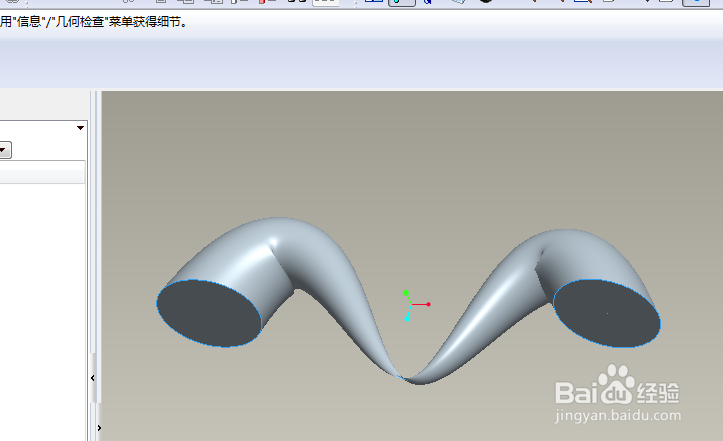
1、如下图所示,
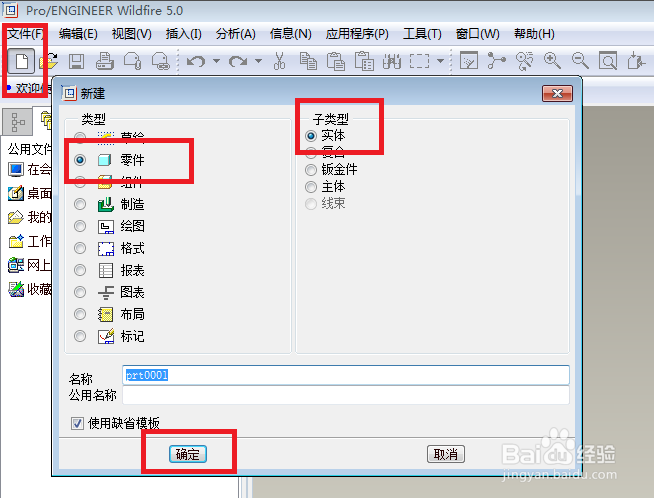
打开Pro/e5.0软件,
首先点击标题栏中的“新建”图标,
在随之弹出的“新建”对话框中设置类型为零件,子类型为实体,
并勾选下方的“使用缺省模板”,
最后“确定”完成空白文件的创建。
2、如下图所示,
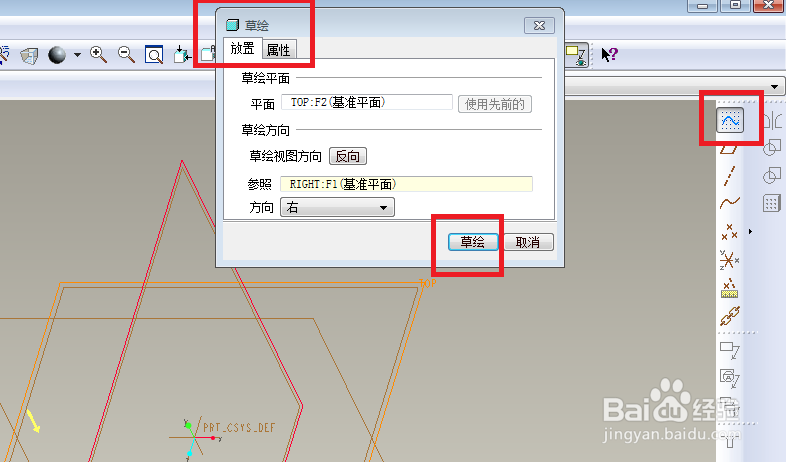
点击右边工具箱中的“草绘”图标,
然后出现“草绘”对话框,
然后选择“TOP面”为草绘平面,
最后点击对话框下方的“草绘”。
3、如下图所示,
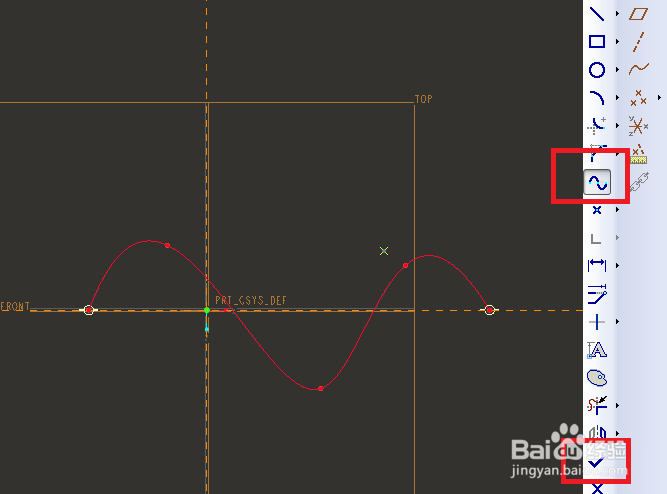
进入到草绘状态,
首先点击右边工具箱中的“样条曲线”图标,
然后在草绘区域画一条不规则的样条曲线,
最后点击右边工具箱下方的“√”。
4、如下图所示,
重复第2步操作,
只不过这次的草绘平面选择“FRONT面”。
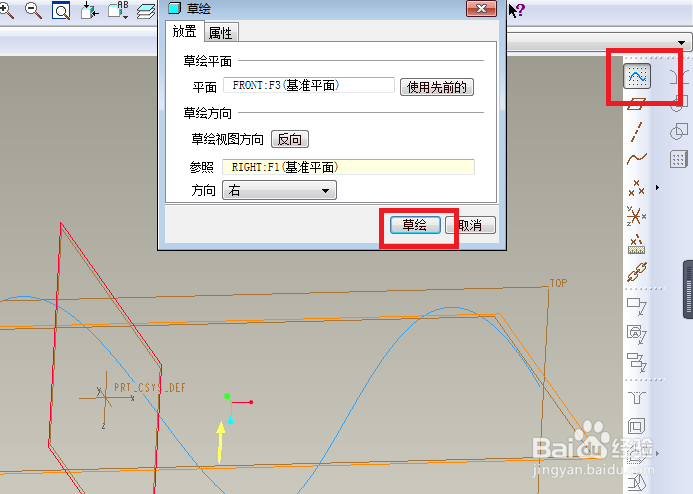
5、如下图所示,
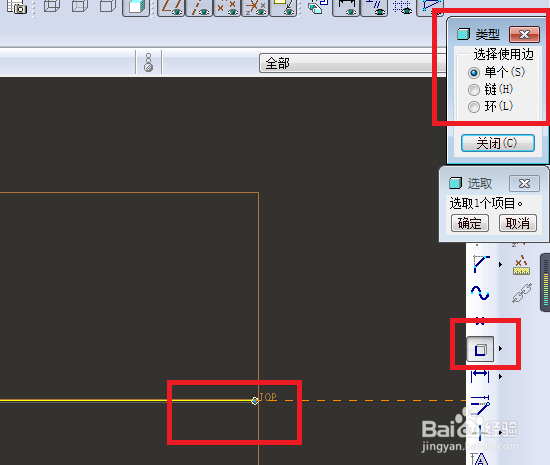
点击右边工具箱中红色框选起来的“图标”,
然后出现“类型”对话框,
然后点击之前画的“样条曲线”,
然后就自动出现了一条与其重合的直线,
然后就可以关闭掉“类型”对话框。
6、如下图所示,
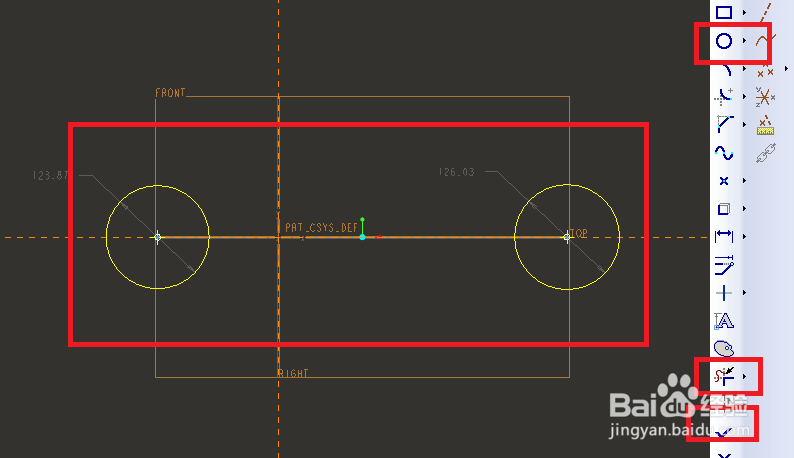
首先点击右边工具箱中的“圆”图标,
然后各以线段两端点为圆心画两个圆,
然后点击右边工具箱中的“裁剪”图标,
然后将整条线段都裁剪掉,
然后点击右边工具箱最下方的“√”。
7、如下图所示,
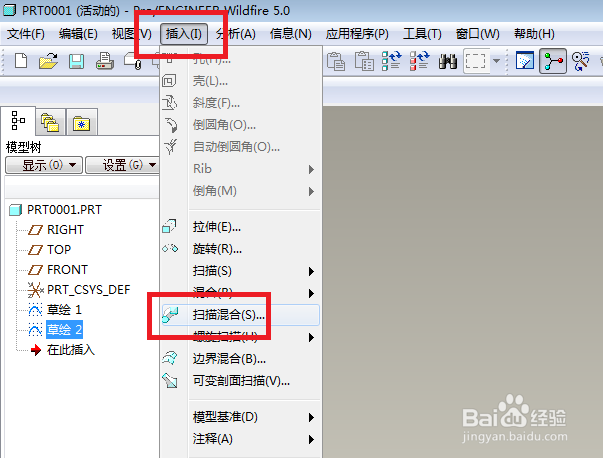
退出了草绘状态,
首先点击标题栏中的“插入”,
然后在其展开下拉菜单中点击“扫描混合”。
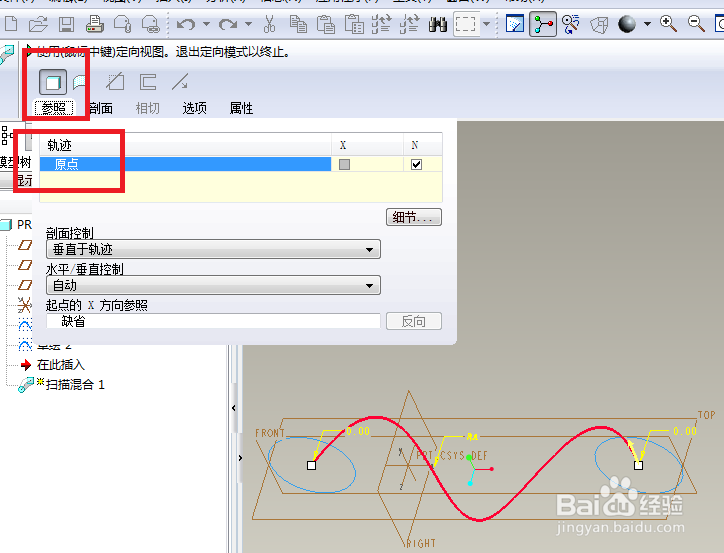
8、如下图所示,
软件左上角的信息栏中有提示,
首先默认的是片体,
我们将其改成实体,
然后点击“参照”,
在其展开项中轨迹一栏选择样条曲线,
其余不用动。
9、如下图所示,
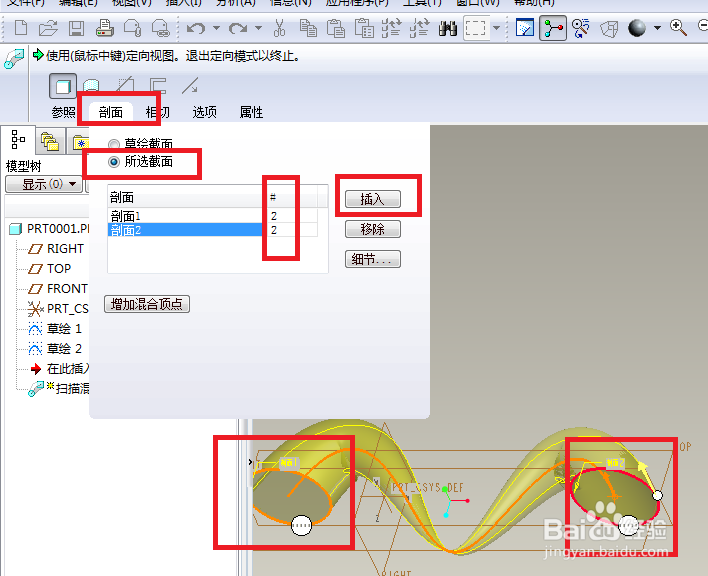
点击“剖面”,
默认的是“草绘截面”,
我们必须将它改成“所选截面”,
否则我们之前画的圆就白画了,
然后剖面1选择一个圆,
然后点击插入,
然后出现了剖面2,
然后剖面2选择另一个圆,
然后就可以看到预览效果了。
10、如下图所示,
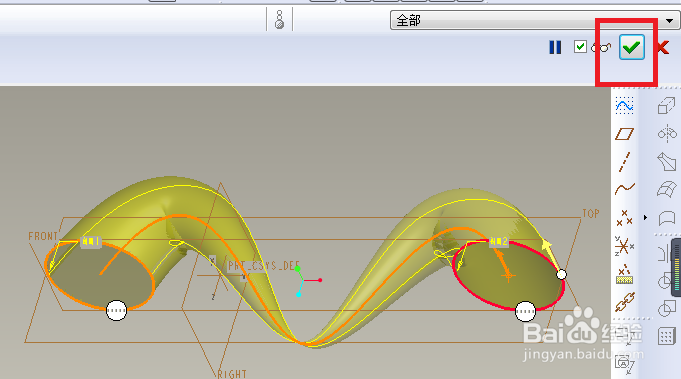
将视线从软件左上角转到软件右上角,
可以打√了。
11、如下图所示,
一个通过“扫描混合”命令造就的实体就这样出现了,
因为只是为了掩饰这个命令的使用,
所以可能数据方面有些粗糙,
造出来的实体不太好看。