1、下面开始介绍四种比较常见的打开“资源管理器”的方法,推荐度依次降低。
1、右键单击“开始”菜单。选择“资源管理器”。

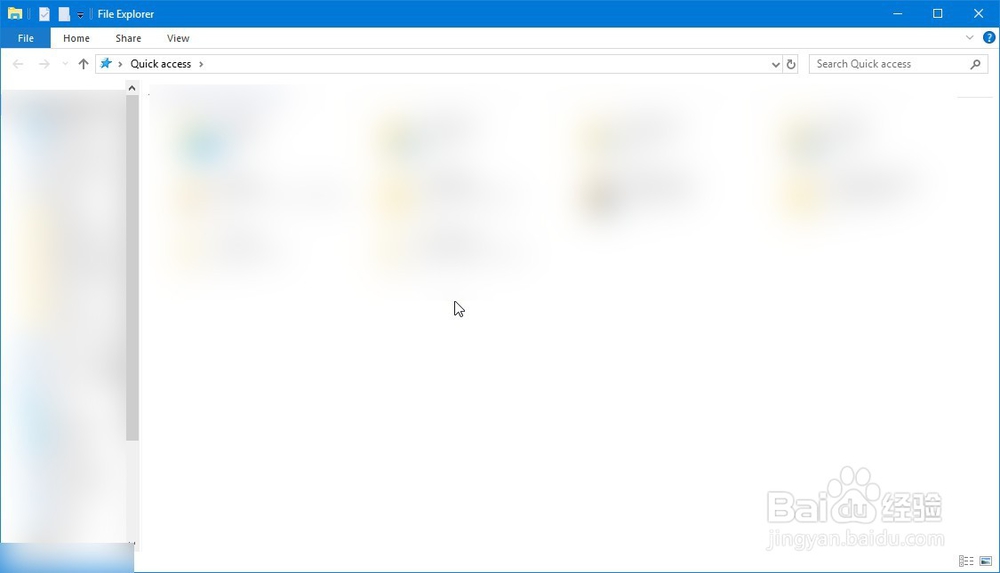
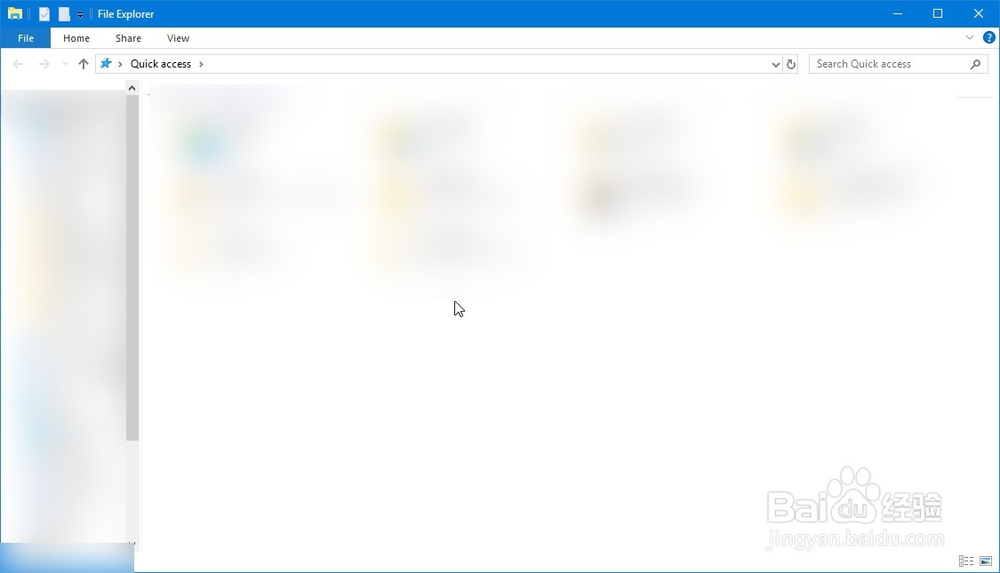
2、这样就进入了“资源管理器”。
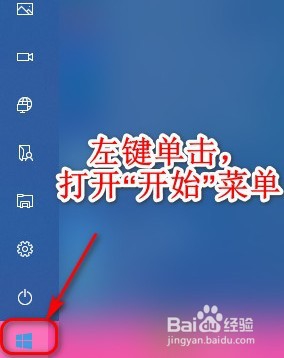
1、点击左下角win样式的图标或者按键盘上的Windows键,打开“开始”菜单。
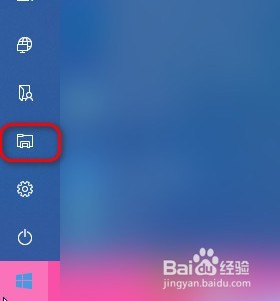
2、在“开始”菜单的左边栏,选择如图样式的图标。没有的可以在“设置”里面进行添加。可以参见我之前发布的《【Windows】win10“开始”左边栏添加快速启动》。
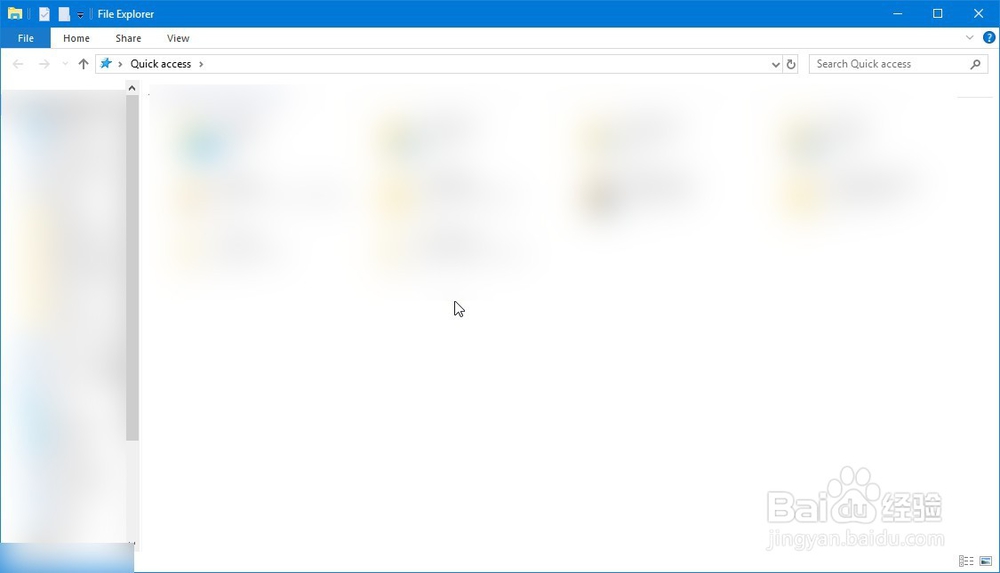
3、这样就进入了“资源管理器”。
1、在桌面图标“这台电脑”可见的情况下,这种方式还是比较推荐的。
2、找到“这台电脑”,没有的也可以在“设置”里面添加。可以参见我之前发布的《【Windows】win10桌面系统图标添加与自定义更改》。
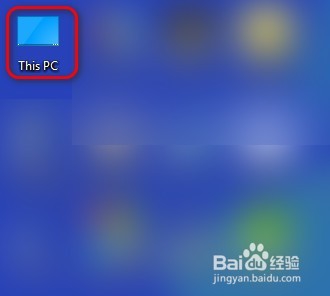
3、双击“这台电脑”的桌面图标即可进入。
1、既然前面有了比较方便的方法,这里这个方法写出来只做引荐win10比较强大的“搜索”功能。它可以匹配文档、文件、设置,甚至应用商店里面的应用。
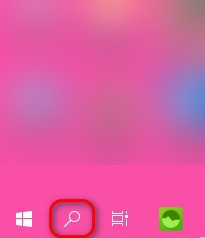
2、点击左下角“开始”菜单右边的搜索框。(我这里做了修改,默认是一条长框)
3、输入“资源”就可以显示出来了。(这里搜索是模糊搜索,可以只输入部分就可以显示出来。我这里是英文语言显示,输入“File”就能显示出来)
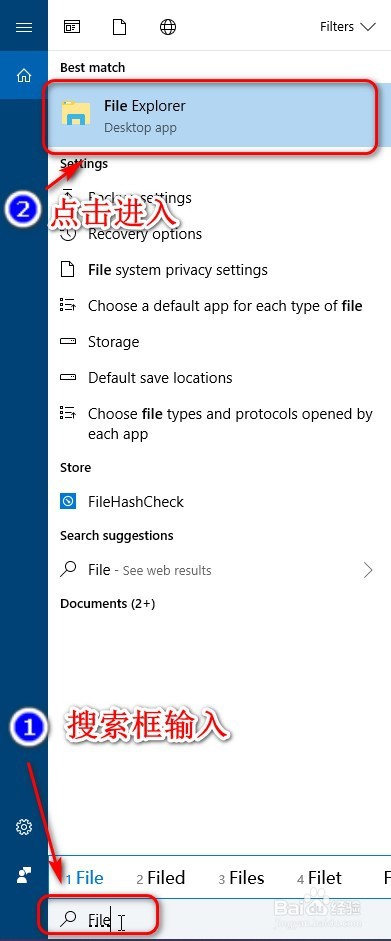
4、点击“资源管理器”即可进入。
1、以上就是win10如何快速启动“资源管理器”的方法介绍了。如果能帮助到你,请给作者投上一票,点个赞,留个评论啥的。加关注也是可以的。
有疑问请留言。
