简单的利用PS曲线调出美美哒蓝色背景

 时间:2026-02-14 11:53:09

1、曲线

PS打开图像——调整——曲线,数值需要根据画面具体色调调整,先调整通道RGB让画面整体色调暗一点,色彩更浓重。

简单的利用PS曲线调出美美哒蓝色背景

2、然后是调整曲线中的红色通道,减少画面中红色调,调整后画面呈青绿色。

简单的利用PS曲线调出美美哒蓝色背景

3、然后是调整曲线中的绿色通道,稍微的减少画面中绿色调,提升绿色调的亮度,调整后画面呈青绿带有层次感。

简单的利用PS曲线调出美美哒蓝色背景

4、然后是调整曲线中的蓝色通道,增加画面中蓝色调,同时提升蓝色调的亮度,调整后天也蓝海也绿了。

简单的利用PS曲线调出美美哒蓝色背景

5、减少杂色

打开滤镜——减少杂色,适当调整一下,减少画面中颗粒状像素

简单的利用PS曲线调出美美哒蓝色背景

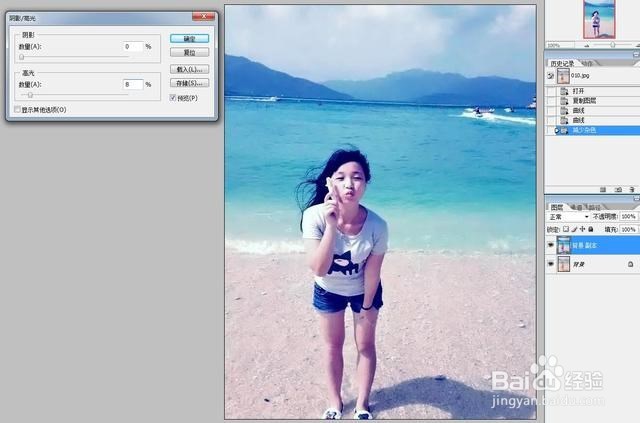
6、曝光度

图像整体拉伸调整一下,调整曝光度,这张图只需要稍微增加一下高光部分就可以了,层次感再加强一点
简单的利用PS曲线调出美美哒蓝色背景

7、混合更改

把图层复制一层,滤镜祛斑,减少画面中颗粒像素,然后混合模式更改成柔光模式,

简单的利用PS曲线调出美美哒蓝色背景

8、修图

利用图章工具调整身体不协调补位就行了。

简单的利用PS曲线调出美美哒蓝色背景

  • PS消失点命令怎样使用?
  • PS如何设置3D立体效果?
  • ps怎么调出中心点
  • Photoshop如何让照片颜色变柔和
  • ps中黑白照片怎么抠图?
  • 热门搜索
    名古屋旅游 韩国旅游线路 中国旅游资讯网 农家乐旅游 漳州东山岛旅游攻略 海南省旅游局 海口旅游攻略 周口旅游 仙女山旅游攻略 库页岛旅游