1、登录e助手(国际版)
2、刷新产品之前,要先将产品同步到产品管理里面去
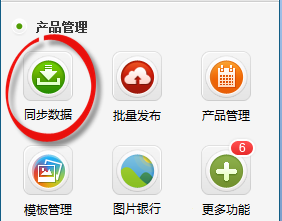
点击同步数据
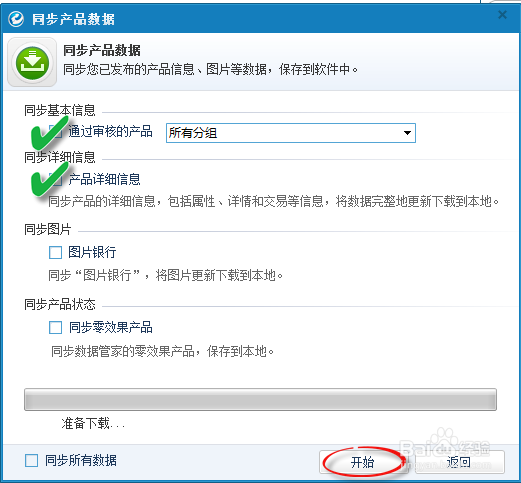
3、勾选通过审核的产品和产品详细信息,再点击开始
4、产品同步完后,回到主界面,点击刷新排名下面的刷新产品
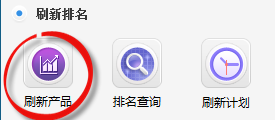
5、勾选刷新前自动同步,如果您想刷新所有产品,就点击刷新所有产品,如果您想刷部分产品,就点击刷新指定产品

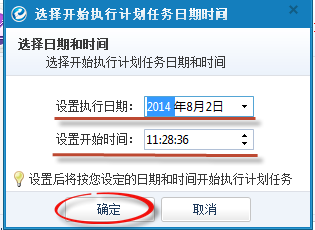
6、1.刷新所有产品:点击刷新所有产品,设置刷新的日期和时间,点击确定
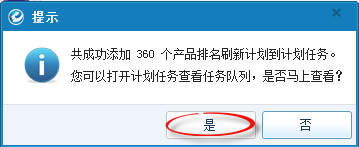
7、查看:点击是,可到产品管理的计划任务中查看刷新计划
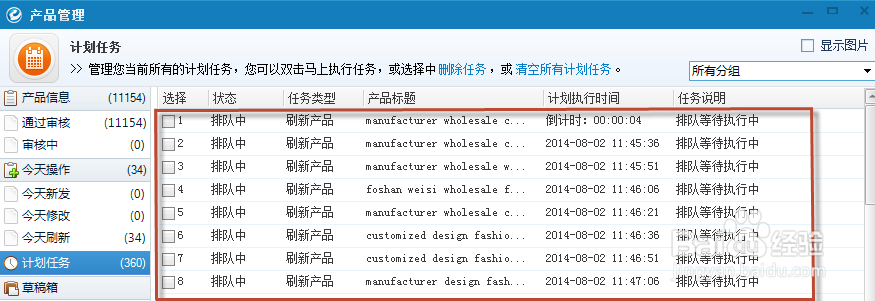
8、打开后如下,产品正在排队等待刷新:
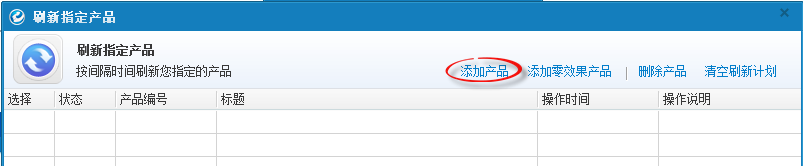
9、2.刷新指定产品:点击刷新指定产品,点击添加产品
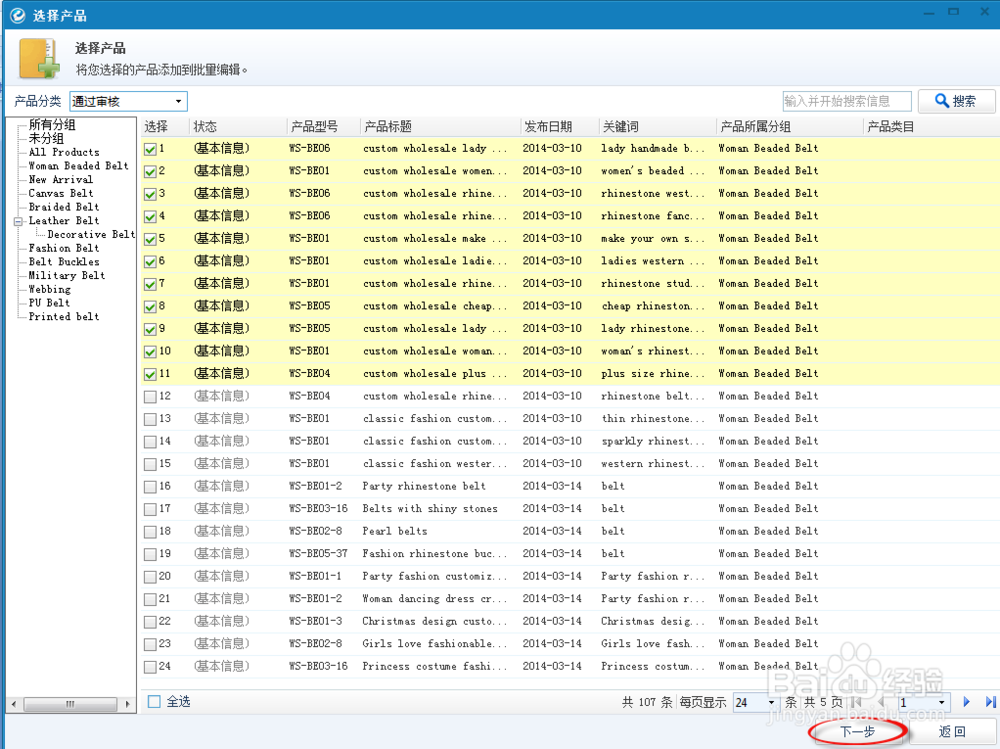
10、打开后选择您想要刷新的产品,选中后点击下一步
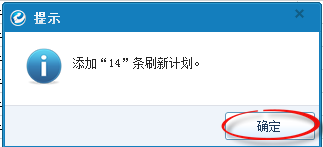
11、点击确定
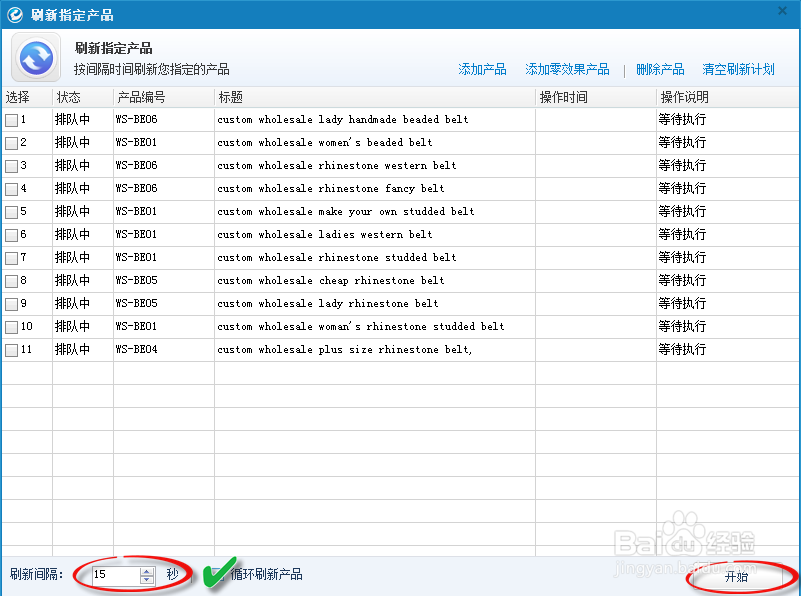
12、在左下角设置每个产品刷新的间隔时间(一般么默认为15秒),勾选循环刷新产品,点击开始就完成设置。
PS:勾选循环刷新产品后,被您添加进来的产品就会在您每天打开软件时自动开始刷新,不用每天添加产品