1、首先,打开Photoshop,打开我们需要处理的图片。

2、然后把背景图层复制一遍,快捷键(ctrl+j)。
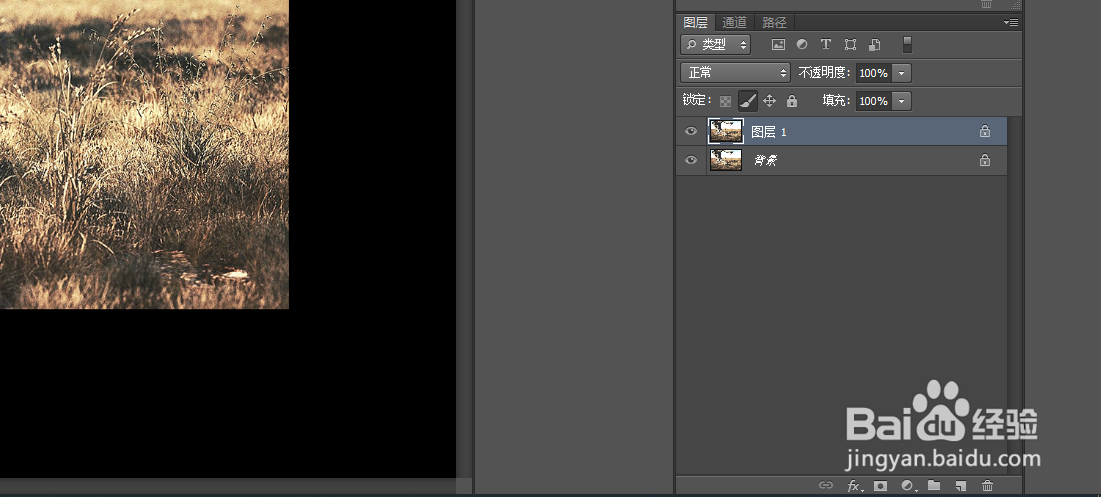
3、接着选择套索工具,把不要的地方框出来。


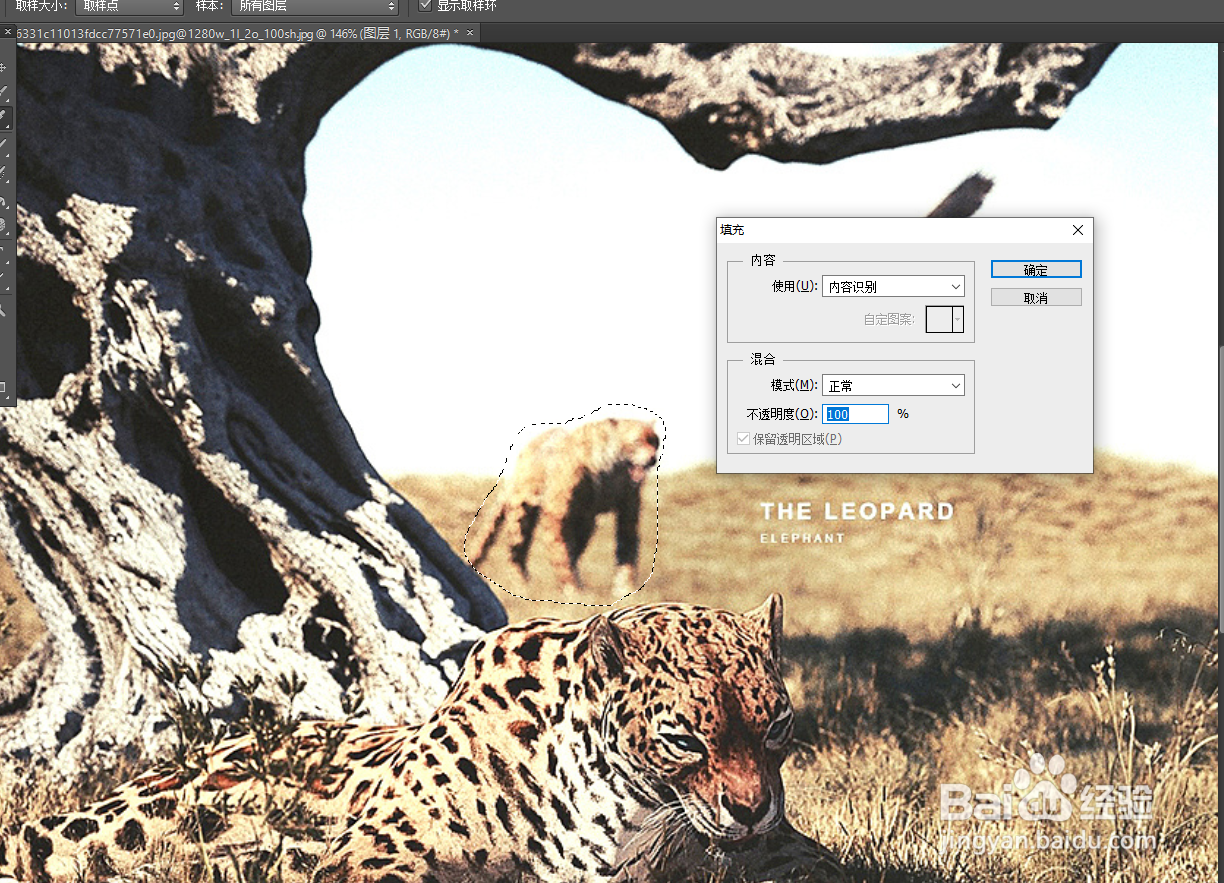
4、然后选择【填充】内容选择内容识别(快捷键shift+F5键)点击确定,你会发现被选中的部分不见了,接着按住ctrl+d取消选区。

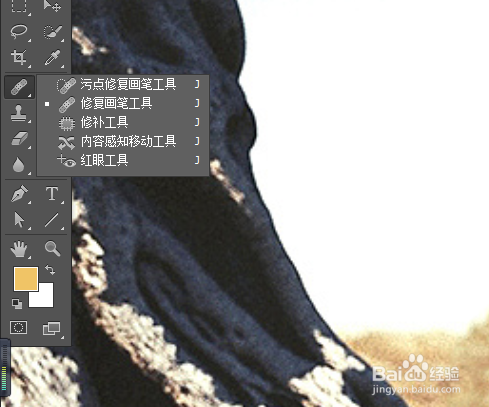
5、然后再选择修复画笔工具,按住alt,吸取周围的颜色,再修复一下没有被统一的区域。

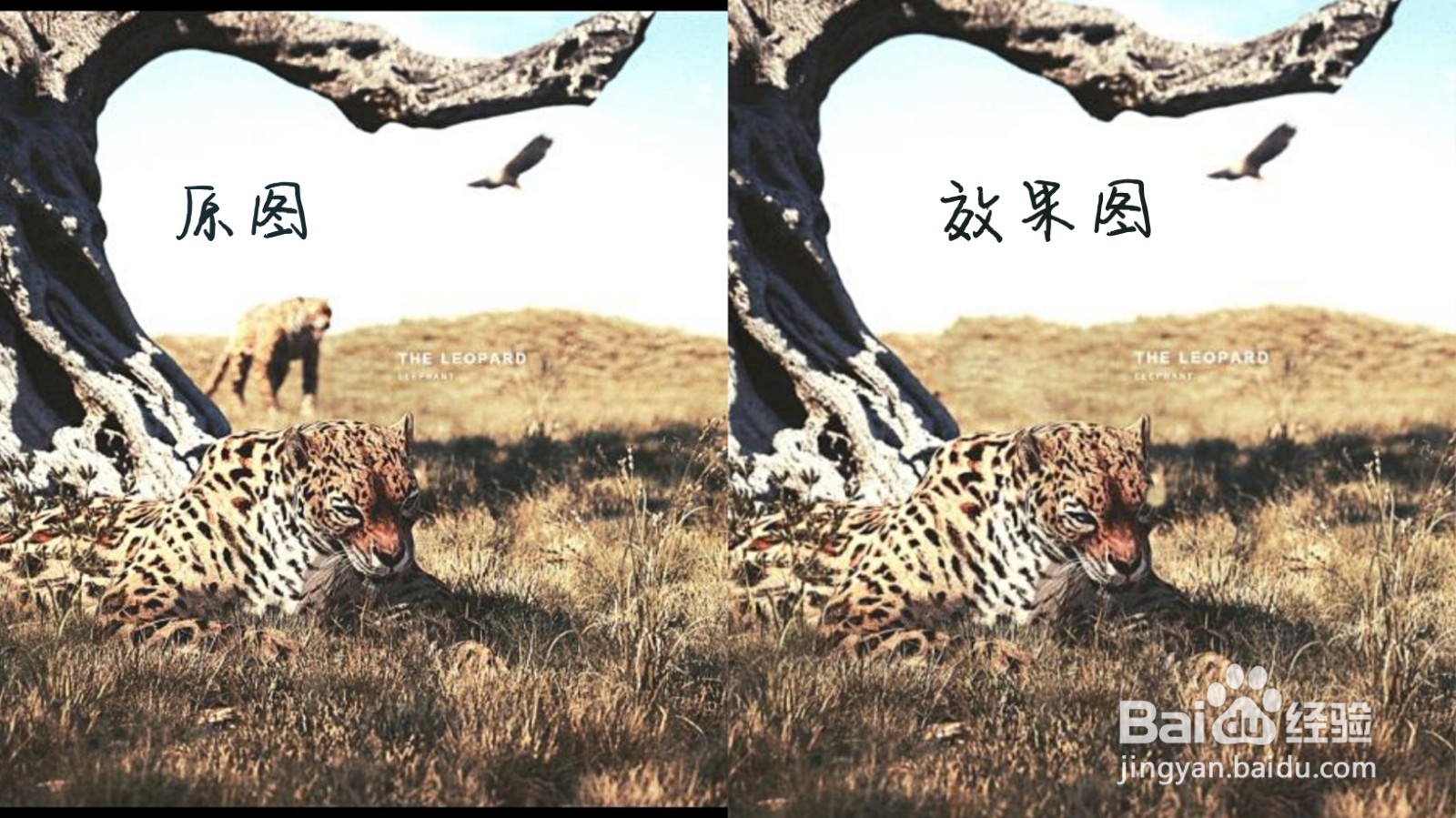
6、最后,需要去除的部分不仅去除了,而且没有影响背景,前后效果图对比。
时间:2026-04-24 16:15:59
1、首先,打开Photoshop,打开我们需要处理的图片。
2、然后把背景图层复制一遍,快捷键(ctrl+j)。
3、接着选择套索工具,把不要的地方框出来。
4、然后选择【填充】内容选择内容识别(快捷键shift+F5键)点击确定,你会发现被选中的部分不见了,接着按住ctrl+d取消选区。
5、然后再选择修复画笔工具,按住alt,吸取周围的颜色,再修复一下没有被统一的区域。
6、最后,需要去除的部分不仅去除了,而且没有影响背景,前后效果图对比。
