PS使用色彩如何建立选区,调整图像效果?

 时间:2026-02-16 16:38:18

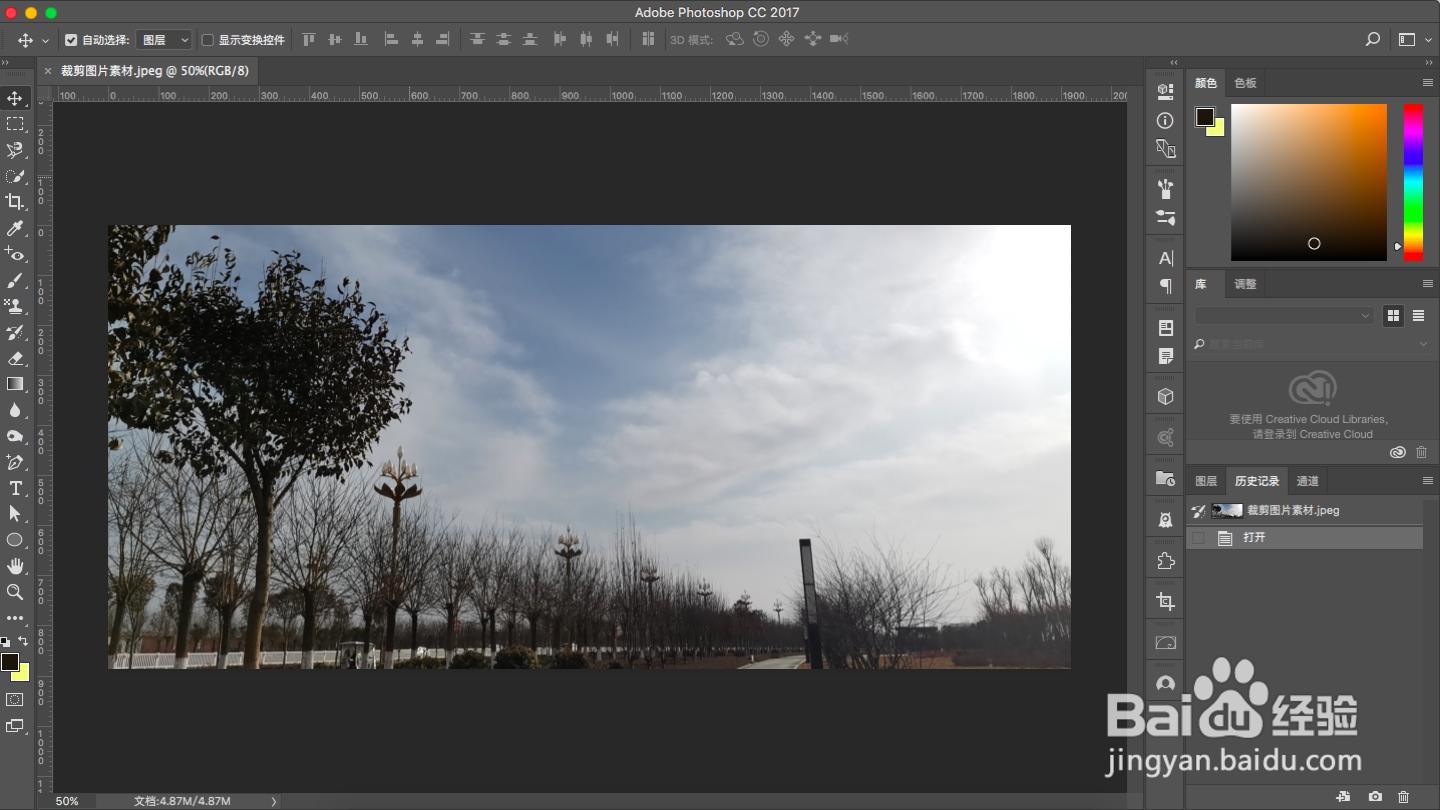
1、第一步:打开PS软件,打开文件。

PS使用色彩如何建立选区,调整图像效果?

2、第二步:点击菜单_选择,选择色彩范围。

PS使用色彩如何建立选区,调整图像效果?

3、第三步: 从“选择”中选择_取样颜色工具.

PS使用色彩如何建立选区,调整图像效果?

4、第四步:设置颜色容差范围。容差值越小,要求的颜色越精准。

PS使用色彩如何建立选区,调整图像效果?

5、第五步:建立选区,点击图形需要建立选区的位置,可在预览中查看建立选区的位置。

按下shift键,点击图形需要建立选区的位置,可增加选区;

按下Alt键,点击图形不需要建立选区的位置,可删除选区;

PS使用色彩如何建立选区,调整图像效果?

6、第六步:多次操作第五步实现选区的建立,点击确定,选区即可建立成功。

PS使用色彩如何建立选区,调整图像效果?

7、第七步:选中图层,选择色彩平衡可调整选区的颜色。

PS使用色彩如何建立选区,调整图像效果?

8、第八步:调整色彩范围,可实现修改天空颜色的效果。

PS使用色彩如何建立选区,调整图像效果?

  • 如何用PS把图片修成各种形状的
  • 如何在PS2018中给矢量形状添加羽化效果
  • PS如何绘制散布叶片
  • PS软件怎么快速给图片去底色?
  • ps如何更改路径颜色?
  • 热门搜索
    贵港旅游景点大全 去迪拜旅游注意事项 马尔代夫旅游团报价 营改增后旅游业税率 柬埔寨旅游报价 去西安旅游攻略 福建云水谣旅游攻略 平顶山旅游网 四川古镇旅游景点大全 虚拟旅游网